導入文
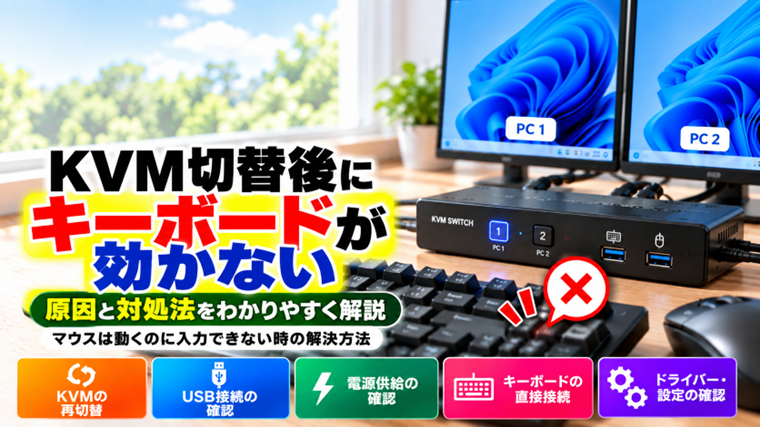
KVM切替器を使って複数のパソコンを切り替えていると、切替後に突然キーボードが効かなくなることがあります。
特に困るのが、「マウスは普通に動くのにキーボードだけ反応しない」という症状です。
KVMをもう一度切り替えると直ることもあれば、USBケーブルを抜き差ししないと復旧しないこともあります。また、特定のパソコンへ切り替えた時だけキーボードが使えなくなるケースもあります。
この症状はキーボード本体の故障とは限りません。KVM切替時にUSB機器の再認識がうまく行われなかったり、KVMへの電力供給が不足したり、使用しているキーボードとKVMの相性が影響したりすることがあります。
この記事では、KVM切替後にキーボードが効かない時に確認したいポイントを、簡単なものから順番に解説します。
※Windows 11のバージョンや更新状況、使用しているKVM切替器・キーボードによって、画面表示や動作が異なる場合があります。
原因
KVM切替後にキーボードが反応しなくなる主な原因は次のとおりです。
- KVM切替時にキーボードのUSB認識に失敗した
- KVM側のUSBポートが一時的に不安定になった
- PCとKVMを接続しているUSBケーブルに問題がある
- KVMへの電力供給が不足している
- キーボードを接続するポートが適切ではない
- ゲーミングキーボードなど特殊な機能との相性がある
- USBハブを経由している
- WindowsのUSB・キーボードドライバーが正常に再認識されていない
- USBの省電力設定が影響している
- KVM本体やキーボードが故障している
いきなりKVMやキーボードを買い替えるのではなく、どこに原因があるのかを順番に切り分けていきましょう。
対処法1:KVMをもう一度切り替える
最初に試したいのは、KVMを一度別のパソコンへ切り替えてから元へ戻す方法です。
KVM切替時には、接続先のパソコンから見るとUSBキーボードが接続し直されたような状態になります。この再認識が一時的にうまく行われないと、映像やマウスは正常でもキーボードだけ反応しないことがあります。
たとえばPC1へ切り替えた時にキーボードが使えなくなった場合は、次のように操作します。
- PC2へ切り替えます。
- 数秒待ちます。
- もう一度PC1へ切り替えます。
- キーボードが反応するか確認します。
高速で何度も連続切替するのではなく、切替後に数秒待ってから次の操作を行うのがポイントです。
これだけで直る場合は、KVM切替時の一時的なUSB認識エラーだった可能性があります。
対処法2:キーボードをKVMから抜き差しする
KVMを切り替え直しても改善しない場合は、キーボードのUSBコネクターをKVMから一度抜きます。
数秒待ってから、同じポートへ差し直してください。
USB機器が再認識され、キーボードが復旧することがあります。
この方法で毎回直るものの、KVMを切り替えるたびに症状が再発する場合は、単なるキーボード故障ではなく、KVMのUSB切替や電源供給などに原因がある可能性が高くなります。
対処法3:キーボードをパソコンへ直接接続する
原因を切り分けるうえで特に重要なのが、KVMを使わずキーボードをパソコンへ直接接続するテストです。
- KVMからキーボードを取り外します。
- キーボードをPC本体のUSBポートへ直接接続します。
- 文字入力できるか確認します。
直接接続すると正常に使える場合、キーボード本体が故障している可能性は低くなります。
この場合は、KVM本体、KVMのUSBポート、PCとKVMを接続しているケーブル、またはKVMとキーボードの相性などを重点的に確認します。
直接接続してもキーボードが反応しない場合は、キーボード本体やWindows側に原因がある可能性があります。
対処法4:KVMのキーボード専用ポートを確認する
KVM切替器によっては、USBポートがすべて同じ役割ではありません。
本体に「Keyboard」「Mouse」などと書かれた専用USBポートが用意されている製品があります。
キーボードを汎用USBポートへ接続している場合は、キーボード専用ポートへ接続して動作を確認してください。
逆に、特殊なキーボードでは専用ポートより汎用USBポートの方が正常に動作するケースもあります。
製品の取扱説明書に推奨接続方法が記載されている場合は、その方法を優先してください。
対処法5:PCとKVMを接続しているUSBケーブルを確認する
KVMには映像ケーブルだけでなく、キーボードやマウスの信号をパソコンへ送るUSBケーブルが接続されています。
映像は正常に切り替わっているためKVM全体が正常だと思っていても、USB側だけ接続不良になっていることがあります。
次の点を確認してください。
- USBケーブルが奥まで差し込まれているか
- コネクターが緩んでいないか
- ケーブルを動かすと症状が変化しないか
- 別のUSBポートへ接続すると改善しないか
- 交換可能なら別のUSBケーブルで正常に動作するか
特定のPCへ切り替えた時だけキーボードが効かない場合は、そのPCとKVMをつないでいるUSBケーブルを重点的に確認してください。
対処法6:別のUSBポートへ接続する
PC側のUSBポートを変更することで改善する場合があります。
デスクトップPCの場合は、前面USBポートだけでなく背面のUSBポートでも確認してください。
特にマザーボードへ直接接続されている背面USBポートの方が安定する場合があります。
また、USB 2.0とUSB 3.xの両方がある場合は、別規格のポートも試してみる価値があります。
KVMやキーボードによっては、USBポートとの組み合わせによって動作が安定することがあります。
対処法7:USBハブを外して直接接続する
KVMとパソコンの間にUSBハブを使用している場合は、一度外して直接接続してください。
接続が複雑になるほど、USB機器の認識や電力供給の問題が発生しやすくなります。
特に、
PC → USBハブ → KVM → キーボード
のような構成になっている場合は、
PC → KVM → キーボード
というシンプルな構成にして確認します。
これで改善すれば、USBハブや電力供給が影響していた可能性があります。
対処法8:KVMの電源不足を確認する
KVMには、USBから電力を受け取るバスパワータイプと、ACアダプターなどから電源を取るセルフパワータイプがあります。
キーボードやマウスだけなら消費電力は比較的小さいものの、USB機器を複数接続すると電力が不足する場合があります。
特に次のような機器をKVMへ接続している場合は注意してください。
- LEDやRGB照明付きキーボード
- ゲーミングキーボード
- USBメモリ
- 外付けストレージ
- Webカメラ
- USBオーディオ機器
ACアダプター対応のKVMであれば、指定された電源を使用しているか確認してください。
電源供給用USB端子がある製品では、その接続も確認します。
対処法9:ゲーミングキーボードや多機能キーボードを確認する
一般的なUSBキーボードでは正常に動作するKVMでも、ゲーミングキーボードや多機能キーボードでは問題が発生する場合があります。
これらのキーボードには、文字入力以外に次のような機能が搭載されていることがあります。
- RGBイルミネーション
- マクロキー
- メディアキー
- USBパススルー
- 専用ソフトとの連携
- 複数のUSB接続
KVM側がこれらの機能に完全対応していないと、切替時に正常に再認識されない場合があります。
手元に一般的なUSBキーボードがあれば交換して確認してください。
普通のキーボードなら安定して動作する場合は、KVMと使用中のキーボードとの相性が疑われます。
対処法10:Windows 11を再起動する
KVMやUSBケーブルを確認しても直らない場合は、Windows 11を再起動します。
KVM切替時にUSB機器の認識状態がおかしくなっているだけなら、Windowsを再起動することで正常に認識される場合があります。
マウスが使える場合は、
- 「スタート」をクリックします。
- 「電源」をクリックします。
- 「再起動」を選択します。
再起動後、KVMを何度か切り替えて症状が再発するか確認してください。
対処法11:デバイスマネージャーでキーボードを確認する
Windows側でキーボードが正常に認識されているか確認します。
- スタートボタンを右クリックします。
- 「デバイスマネージャー」をクリックします。
- 「キーボード」を展開します。
キーボードが表示されているか確認してください。
黄色い警告マークなどが表示されている場合は、ドライバーやデバイスの認識に問題が発生している可能性があります。
KVMを切り替えた時にキーボード項目が消えたり再表示されたりする場合は、USBの再認識が関係している可能性があります。
対処法12:キーボードドライバーを再読み込みする
Windows側のキーボード認識がおかしくなっている場合は、ドライバーを再読み込みすると改善することがあります。
- デバイスマネージャーを開きます。
- 「キーボード」を展開します。
- 対象のキーボードを右クリックします。
- 「デバイスのアンインストール」を選択します。
- Windowsを再起動します。
再起動すると、通常はWindowsが必要なドライバーを再認識します。
ただし、専用ドライバーや専用ソフトが必要な特殊キーボードでは、メーカーの案内も確認してください。
対処法13:USBの省電力設定を確認する
Windowsの省電力機能によってUSB機器への電力供給が制御され、KVM切替後の再認識に影響する場合があります。
デバイスマネージャーで「ユニバーサル シリアル バス コントローラー」を展開し、USBハブなどのプロパティを確認します。
「電源の管理」タブがある場合は、
「電力の節約のために、コンピューターでこのデバイスの電源をオフにできるようにする」
という項目が影響していないか確認します。
ただし、すべてのパソコンに同じ項目が表示されるわけではありません。
設定を変更する場合は、元の状態を覚えておき、効果がなければ戻してください。
対処法14:高速スタートアップの影響を確認する
Windowsの高速スタートアップによって、USB機器の状態が完全に初期化されず、周辺機器の認識トラブルにつながる場合があります。
通常の再起動では問題ないのに、シャットダウン後の起動でKVMのキーボード認識がおかしくなる場合は、高速スタートアップの影響も確認します。
高速スタートアップを無効にした後、シャットダウンと起動を行って症状が変化するか確認してください。
改善しない場合は、ほかの原因を調べます。
対処法15:KVMのホットキー設定を確認する
KVMによっては、キーボードから特定のキーを入力することで接続先を切り替えられる「ホットキー切替」に対応しています。
たとえばScroll Lockなど、特定のキー操作をKVMが監視している製品があります。
この機能と使用中のキーボードがうまく連携できず、一部のキー入力や切替動作に問題が出ることがあります。
ホットキー機能を使用している場合は、KVMの取扱説明書を確認し、切替キーの設定やキーボード対応条件を確認してください。
対処法16:KVMのファームウェアやメーカー情報を確認する
ファームウェアを更新できるKVMでは、メーカーから不具合修正が提供されている場合があります。
メーカー公式サイトで、使用しているKVMの型番を確認してください。
ただし、ファームウェア更新中に電源が切れたり、違う機種用のデータを適用したりすると正常に動作しなくなる可能性があります。
更新する場合は、必ずメーカーの手順に従ってください。
対処法17:特定のPCだけで発生するか確認する
KVMでは複数台のPCを使っているため、比較することで原因を絞り込みやすいという利点があります。
たとえば、
- PC1では毎回キーボードが効く
- PC2へ切り替えると頻繁にキーボードが効かなくなる
という場合は、KVM全体よりもPC2側のUSBポート、USBケーブル、Windows設定などを疑います。
反対に、どのPCへ切り替えても同じように発生する場合は、KVM本体やキーボード側の可能性が高くなります。
対処法18:マウスは動くのにキーボードだけ効かない場合
「KVMで映像は切り替わる」「マウスも動く」「キーボードだけ効かない」という場合は、KVMそのものが完全に停止しているわけではありません。
この場合は、次の順番で確認すると効率的です。
- KVMを別PCへ切り替えて戻す
- キーボードをKVMから抜き差しする
- キーボードをPCへ直接接続する
- KVMのキーボード用ポートを確認する
- PCとKVMをつなぐUSBケーブルを確認する
- 別のキーボードで試す
- KVMの電源を確認する
特に「別のキーボードなら問題なく使える」という結果になれば、KVMと元のキーボードの組み合わせに原因がある可能性が高くなります。
対処法19:別のキーボードで確認する
可能であれば、別のシンプルなUSBキーボードをKVMへ接続してください。
交換後に何度もPCを切り替え、症状が再発するか確認します。
別のキーボードでは問題が起きない場合、元のキーボード本体またはKVMとの相性が考えられます。
別のキーボードでも同じ症状が起きる場合は、KVM本体、USBケーブル、PC側のUSB環境などを重点的に確認します。
対処法20:KVM本体の故障を切り分ける
ここまで確認しても改善せず、複数のキーボードや複数のPCで同じ症状が発生する場合は、KVM本体の不具合も考えられます。
特に、
- 以前は正常だったが最近頻繁に発生する
- USBポートを触ると接続が切れる
- 特定のKVMポートだけ使えない
- USB機器が頻繁に接続・切断される
- KVM本体を再起動すると一時的に直る
といった症状がある場合は注意が必要です。
保証期間内であれば、メーカーへの問い合わせも検討してください。
KVM切替後にキーボードが効かない時のおすすめ確認順
原因が分からない場合は、次の順番で確認すると効率的です。
- KVMをもう一度切り替える
- キーボードを抜き差しする
- キーボードをPCへ直接接続する
- KVMのキーボード用ポートを確認する
- USBケーブルを確認する
- 別のPC側USBポートへ接続する
- USBハブを外す
- KVMの電源を確認する
- 別のキーボードを試す
- Windowsを再起動する
- デバイスマネージャーを確認する
- KVM本体の不具合を切り分ける
この順番なら、Windowsの設定を大きく変更する前に、接続や機器側の問題を確認できます。
FAQ
KVMを切り替えると毎回キーボードが効かなくなるのは故障ですか?
必ずしも故障とは限りません。USBの再認識、電源不足、USBケーブル、キーボードとの相性などでも発生します。まずキーボードをPCへ直接接続して正常に使えるか確認してください。
マウスは使えるのにキーボードだけ使えないのはなぜですか?
マウスとキーボードはKVM内部で別々に処理されている場合があります。また、キーボード専用ポートやホットキー機能があるKVMでは、キーボードだけ認識に失敗することがあります。
KVMを切り替え直すと直る場合はそのまま使っても大丈夫ですか?
たまに発生する程度なら一時的なUSB認識エラーの可能性があります。ただし頻繁に発生する場合は、USBケーブル、電源供給、キーボードとの相性、KVM本体などを確認した方がよいでしょう。
BluetoothキーボードもKVMで切り替えられますか?
KVMの仕様によります。USB接続のBluetoothアダプターをKVM経由で使用する場合もありますが、通常のUSBキーボードと同じように切り替えられるとは限りません。KVMの対応機器を確認してください。
ゲーミングキーボードはKVMで使えないことがありますか?
あります。RGB照明、マクロ、専用ソフト、USBパススルーなどを搭載したキーボードでは、一般的なUSBキーボードよりKVMとの相性問題が発生する可能性があります。
KVMを買い替える前に何を確認すればよいですか?
キーボードの直接接続、別のキーボード、別のUSBケーブル、KVMの電源、PC側USBポートを確認してください。それでも複数のPCで同じ症状が発生する場合は、KVM本体の不具合を疑います。
まとめ
KVM切替後にキーボードが効かなくなっても、すぐにキーボードやKVMが故障したと判断する必要はありません。
まずKVMをもう一度切り替え、キーボードを抜き差ししてみましょう。
次に重要なのが、キーボードをパソコンへ直接接続することです。直接接続で正常に使えるなら、KVMやUSBケーブル、電源供給、KVMとの相性などに原因を絞り込みやすくなります。
また、マウスは動くのにキーボードだけ効かない場合は、KVMのキーボード専用ポートやUSB再認識も確認してください。
接続方法をシンプルにし、一つずつ条件を変えて確認することで、原因を見つけやすくなります。
関連記事
- マウス・キーボードが反応しない原因と対処法【初心者向け・実体験あり】
- Windows 11でキーボード入力が遅れる原因と対処法|文字が表示されるまでタイムラグがある時【初心者向け】
- Windows 11でキーボード入力が抜ける原因と対処法|押した文字が時々入力されない時【初心者向け】
- Windows 11でキーボードを押すと違う文字が入力される原因と対処法|記号・英数字がおかしい時【初心者向け】
- Windows 11でCtrlキーが効かない原因と対処法|ショートカットが使えない時【初心者向け】