導入文
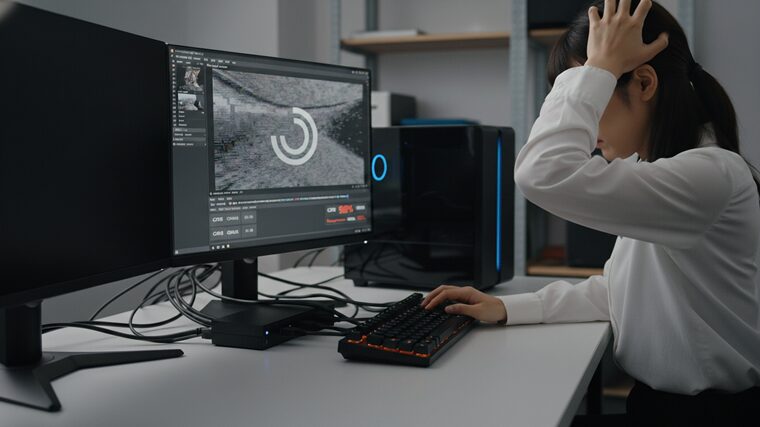
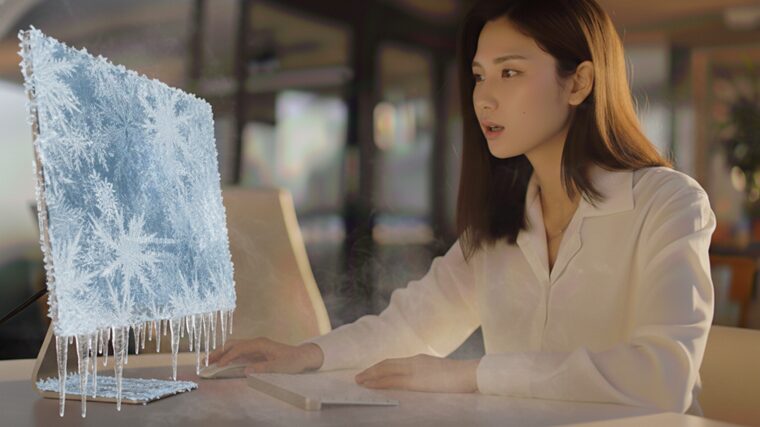
パソコンを使っていると、突然画面が固まり、マウスもキーボードも反応しなくなることがあります。
このような「フリーズ」は、初心者の方にとってとても不安なトラブルです。
私自身も、作業中に突然フリーズして電源を強制終了するしかなかった経験があります。
本記事では、その実体験をもとに、よくある原因と対処法を順番に解説します。
よくあるフリーズの症状
-
マウスが動かない
-
キーボードが反応しない
-
画面が止まったまま動かない
-
音楽や動画が止まる
-
Ctrl+Alt+Deleteも効かない
この状態になると、再起動するしかなくなるケースも多いです。
PCがフリーズする主な原因
① メモリ不足
アプリをたくさん開いていると、メモリが足りなくなりフリーズします。
特に多い例:
-
ブラウザのタブを大量に開いている
-
動画編集ソフトを起動中
-
ZoomやOBSを同時使用
② 熱暴走(オーバーヒート)
PC内部が高温になると、安全装置が働きフリーズします。
原因:
-
ホコリが溜まっている
-
夏場の高温環境
-
ノートPCの排熱不足
③ ドライバやソフトの不具合
-
Windows Update後
-
新しいソフトを入れた直後
-
古いドライバのまま使用
これが原因でフリーズが頻発することがあります。
④ ストレージ(HDD・SSD)の劣化
長年使っているPCでは、HDDやSSDの劣化により動作が不安定になります。
兆候:
-
起動が遅い
-
カリカリ音がする
-
保存時に止まる
パソコンが重い場合はSSDが原因の可能性
パソコンが重い場合、
ストレージの速度が原因の可能性があります。
特に古いSSDやHDDを使っている場合、
SSD交換でパソコンの動作が大きく改善することがあります。
フリーズした時の対処法(初心者向け)
✅ 手順①:しばらく待つ(1~2分)
一時的な処理落ちなら回復することがあります。
✅ 手順②:Ctrl+Alt+Deleteを押す
タスクマネージャーが開けば、固まったアプリを終了できます。
✅ 手順③:強制再起動(最終手段)
電源ボタンを5秒以上長押しして電源を切ります。
※頻繁な強制終了はPCに負担がかかるので注意してください。
フリーズを防ぐための対策
✔ 不要なアプリを終了する
常駐ソフトを減らすだけで改善します。
✔ 内部の掃除(ホコリ除去)
デスクトップPCなら半年に1回程度掃除がおすすめです。
✔ Windowsとドライバを更新する
最新状態にすることで不具合が改善する場合があります。
✔ SSDへ換装する
HDD使用の場合、SSDに変えるだけで劇的に改善します。
私の実体験
私のPCは夏場に頻繁にフリーズしていました。
原因は「内部にホコリが溜まり熱暴走」でした。
掃除後はフリーズがほぼゼロになり、動作も安定しました。
この経験から、定期的な掃除と温度管理は非常に重要だと実感しました。
修理・買い替えを検討すべきケース
以下に当てはまる場合は修理や買い替えも検討しましょう。
-
毎日フリーズする
-
起動直後から固まる
-
5年以上使用している
-
異音がする
無理に使い続けるとデータ消失の危険があります。
まとめ
PCのフリーズは多くの場合、以下が原因です。
-
メモリ不足
-
熱暴走
-
ソフトやドライバの不具合
-
ストレージ劣化
一つずつ確認することで、初心者の方でも改善できます。
突然のフリーズに慌てず、順番に対処してみてください。
パソコンの買い替えを検討している方へ
パソコンを5年以上使っている場合、
修理より買い替えの方が快適になることもあります。
初心者向けのおすすめノートパソコンを
分かりやすくまとめました。
内部リンク
PCトラブル全体の対処方法はこちら