導入文
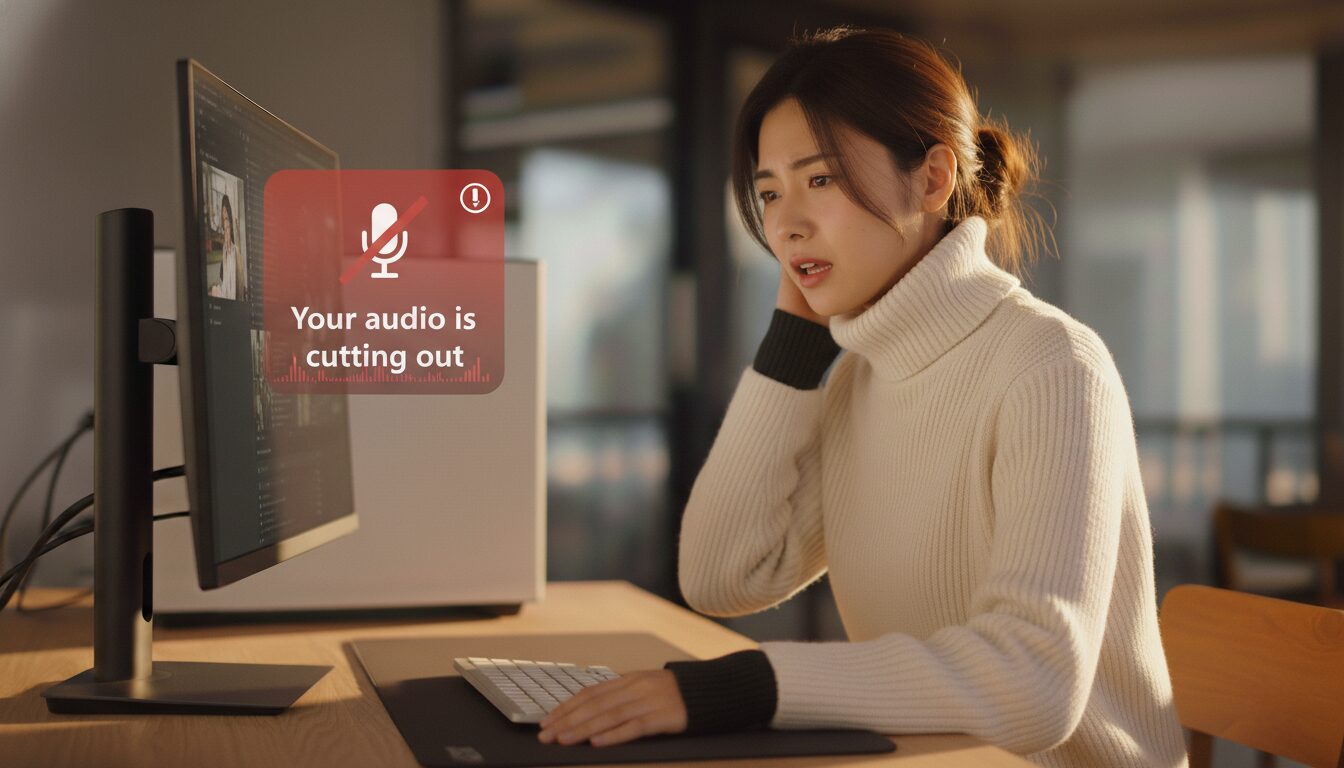
オンライン会議中に
「声が途切れる」「ロボット音になる」「聞こえたり聞こえなかったりする」
といった症状はありませんか?
このトラブルは、回線・設定・機器の組み合わせで起きることが多いです。
この記事では 初心者でも順番に切り分けできる対処法 を解説します。
よくある症状
-
声が断続的に途切れる
-
相手の声がロボット音になる
-
自分の声がブツブツ切れる
-
特定の時間帯だけ不安定
音声が途切れる主な原因
① インターネット回線が不安定
最も多い原因です。
-
Wi-Fi電波が弱い
-
回線が混雑している
② Wi-Fi接続による影響
-
2.4GHz帯の干渉
-
ルーターから遠い
③ Bluetooth機器の不安定さ
Bluetoothイヤホン・ヘッドセットは
音切れが起きやすい傾向があります。
④ PCの負荷が高い
-
CPU使用率が高い
-
バックグラウンドアプリが多い
⑤ Zoom / Teamsの音声設定
ノイズ抑制や自動調整が合っていない場合があります。
音声が途切れる時の対処法(初心者向け)
✅ 手順①:インターネット速度を確認
他の端末でも遅くないか確認します。
✅ 手順②:有線LANに切り替える
可能であれば 有線接続が最も安定 します。
✅ 手順③:Bluetoothをやめて有線イヤホンにする
会議中だけでも有線にすると改善することが多いです。
✅ 手順④:不要なアプリを終了する
タスクマネージャーでCPU使用率を確認します。
✅ 手順⑤:Zoom / Teamsの音声設定を見直す
-
ノイズ抑制を変更
-
自動音量調整をオフにして試す
特定の相手だけ聞こえにくい場合
-
相手側の回線・マイク問題
-
全員ではなく一部だけ
この場合は 自分のPCが原因でない 可能性もあります。
私の実体験
私の環境では、
Bluetoothイヤホン使用時だけ音声が途切れていました。
有線イヤホンに変更したところ、
音声は完全に安定しました。
Bluetoothが原因だったと分かりました。
改善しない場合に確認すること
-
ルーター再起動
-
ルーターの設置場所変更
-
時間帯(夜間は混雑しやすい)
まとめ
Zoom・Teamsで音声が途切れる原因は主に以下です。
-
ネット回線の不安定
-
Wi-Fi・Bluetoothの影響
-
PC負荷
-
アプリ設定
回線 → 接続方法 → PC負荷 → 設定
の順で確認すれば、初心者でも解決しやすくなります。
🔗 内部リンク
PCトラブルが起きた時に、どこから確認すればいいか分からない場合は、
「PCトラブルが起きた時にまず確認すべき順番【初心者向けチェックフロー】」
を先に確認すると、状況を整理しやすくなります。