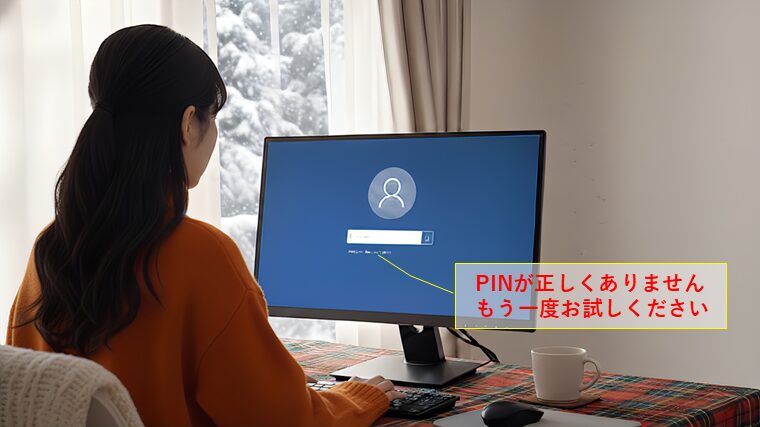
導入文
Windowsパソコンで
-
電源は入る
-
ロゴも表示される
-
デスクトップまで行く
のに、その後まったく動かない
こうした症状は、故障とは限らず設定やソフトが原因のケースが非常に多いです。
この記事では、初心者でも順番に確認できるよう
原因 → 確認ポイント → 対処法 をセットで解説します。
Windowsが起動後に固まる主な原因
① スタートアップ(自動起動アプリ)が多すぎる
起動直後に大量のアプリが一斉に立ち上がると、
CPU・メモリ・ディスクが一気に100%近くになりフリーズします。
よくある例
-
セキュリティソフト+常駐ツールが多い
-
古いソフトが起動時にエラーを出している
② Windows Update直後の不具合
更新後に
-
画面が固まる
-
マウスだけ動く
-
黒画面のまま
といった症状が出ることがあります。
特に
-
大型アップデート直後
-
強制終了を挟んだ更新
は要注意です。
③ ドライバの不具合(特にグラフィック)
-
画面が描画されない
-
解像度がおかしい
-
点滅する
こうした場合、グラフィックドライバが原因のことが多いです。
④ ストレージ(HDD / SSD)の劣化
起動はするが
-
異常に遅い
-
操作すると固まる
この場合、ストレージの読み込みエラーが疑われます。
⑤ 周辺機器・外部デバイスの影響
USB機器や外付けHDD、プリンタなどが
起動処理を邪魔してフリーズするケースもあります。
まず最初にやるべき簡単チェック
① すべてのUSB機器を外す
-
マウス・キーボード以外を外す
-
外付けHDD・USBメモリを外す
→ 再起動して症状が改善するか確認。
② 5分だけ待ってみる
起動後すぐ固まったように見えても
裏で更新処理が走っている場合があります。
-
HDD搭載PCは特に遅い
-
ディスクランプが点滅しているか確認
動く場合にやる対処法
スタートアップを減らす
-
Ctrl + Shift + Esc でタスクマネージャー
-
「スタートアップ」タブ
-
不要なものを「無効化」
※ セキュリティソフトは無効化しない
セーフモードで起動する
通常起動できない場合は
セーフモードで原因を切り分けます。
-
電源オン→強制終了を2〜3回
-
「回復画面」表示
-
詳細オプション → スタートアップ設定 → セーフモード
セーフモードで動く場合
👉 ソフト・ドライバが原因の可能性大。
最近入れたソフトをアンインストール
-
常駐ソフト
-
最適化ツール
-
古いフリーソフト
特に「高速化」「最適化」をうたうツールは要注意です。
改善しない場合のチェック
システムファイルの修復
コマンドプロンプト(管理者)で
sfc /scannow
ストレージの健康状態確認
-
HDDなら異音がないか
-
SSDなら使用年数(5年以上は注意)
可能ならデータのバックアップを最優先。
それでもダメな場合
-
Windowsの修復インストール
-
初期化(データ保持オプション)
を検討します。
ただしその前に、大事なデータの退避を必ず行ってください。
まとめ
Windowsが起動後に固まる原因は
ソフト・設定・更新・ストレージがほとんどです。
いきなり故障と決めつけず、
-
周辺機器を外す
-
スタートアップを整理
-
セーフモードで切り分け
この順番で確認すれば、多くのケースは改善できます。
パソコンのトラブルが増えている方へ
パソコンを5年以上使っている場合、
修理より買い替えの方が快適になることもあります。
初心者向けのおすすめノートパソコンを
分かりやすくまとめました。
🔗 内部リンク
PCトラブルが起きた時に、どこから確認すればいいか分からない場合は、
「PCトラブルが起きた時にまず確認すべき順番【初心者向けチェックフロー】」
を先に確認すると、状況を整理しやすくなります。