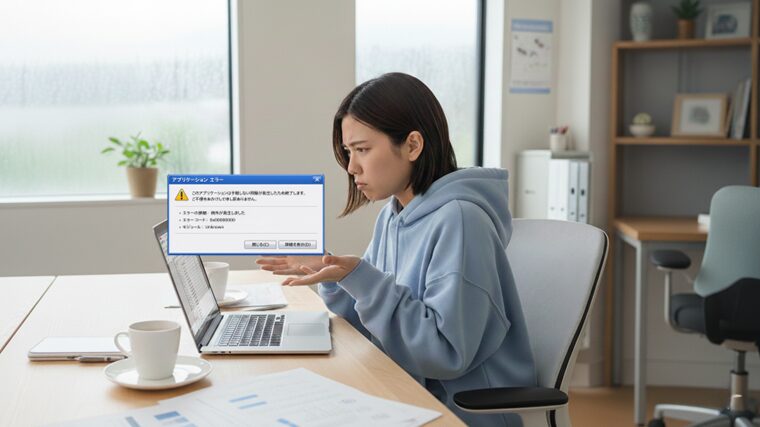
導入文
Windowsを使っていて、
-
作業中に突然アプリが落ちる
-
エラーメッセージも出ずに終了する
-
特定のアプリだけ何度も強制終了される
このような症状に困っていませんか?
アプリが勝手に終了すると、
「パソコンが壊れたのでは?」
「ウイルス感染かも?」
と不安になりますよね。
ですがこのトラブルは、
PCの故障ではなく、設定・環境・ソフト側の問題で起きるケースがほとんどです。
この記事では、
Windowsでアプリが突然終了する主な原因と、安全に確認できる対処法を
初心者向けに分かりやすく解説します。
Windowsでアプリが勝手に終了する主な原因
アプリ自体の不具合・相性問題
もっとも多い原因は、
アプリ自体の不具合です。
-
バージョンが古い
-
Windowsの更新に対応していない
-
他のソフトと相性が悪い
この場合、
同じ操作をすると毎回同じように落ちる傾向があります。
Windows Update後の影響
Windows Update直後から、
-
アプリが起動後すぐ落ちる
-
操作中に突然終了する
といった症状が出ることがあります。
これは
更新とアプリ側の互換性が一時的に合っていないために起きることがあります。
メモリ不足・バックグラウンド処理の影響
-
同時にたくさんのアプリを起動している
-
起動直後でPCが重い
-
バックグラウンドで更新や同期が走っている
こうした状態では、
メモリ不足により
アプリが強制的に終了されることがあります。
セキュリティソフトの誤検知
ウイルス対策ソフトが、
-
正常なアプリを危険と誤認識
-
一部動作をブロック
してしまい、
結果としてアプリが落ちることがあります。
アプリ設定・保存データの破損
-
設定ファイル
-
キャッシュ
-
一時データ
が壊れていると、
起動直後や特定操作時に
アプリが終了してしまうケースがあります。
まず確認してほしいチェックポイント
特定のアプリだけ落ちるか確認する
-
1つのアプリだけ落ちる
-
他のアプリは問題なく動く
この場合、
Windows全体ではなくアプリ側の問題である可能性が高いです。
再起動後すぐに試す
再起動後、
何も起動せずに問題のアプリだけを使ってみてください。
それでも落ちる場合、
バックグラウンド要因ではない可能性が高くなります。
タスクマネージャーを確認する
アプリが落ちる前後で、
-
メモリ使用率
-
CPU使用率
が極端に高くなっていないか確認します。
Windowsでできる対処法
アプリを最新版に更新する
まずは基本ですが重要です。
-
アプリの公式サイト
-
Microsoft Store
から最新バージョンがあるか確認してください。
アプリを再インストールする
設定ファイルの破損が原因の場合、
再インストールで改善するケースが非常に多いです。
-
一度アンインストール
-
再起動
-
再インストール
この順で行いましょう。
Windows Updateの完了・確認
-
更新が途中で止まっていないか
-
再起動待ちが残っていないか
を確認してください。
更新直後の場合、
数回の再起動で安定することもあります。
バックグラウンドアプリを減らす
-
使っていない常駐ソフトを終了
-
スタートアップを見直す
これだけで、
アプリが落ちなくなることもあります。
セキュリティソフトを一時的に確認する
一時的に
-
保護機能を弱める
-
例外設定を追加
して、
症状が改善するか確認します。
※ 無効化は最小限にしてください。
それでも改善しない場合
システムファイルの修復
コマンドプロンプト(管理者)で
sfc /scannow
Windowsの破損が原因の場合、
これで改善することがあります。
新しいユーザーアカウントで確認
新しいアカウントで
同じアプリを使ってみてください。
正常に動く場合、
元のユーザー環境の問題と判断できます。
やってはいけないこと
-
原因不明のまま初期化する
-
怪しい「最適化ツール」を入れる
-
エラー内容を見ずに設定を変え続ける
アプリが落ちる=初期化、
ではありません。
まとめ
Windowsでアプリが勝手に終了する場合、
多くはアプリ側・環境側の問題です。
-
特定アプリかどうかを確認
-
更新・再インストール
-
バックグラウンドやセキュリティの影響を確認
この順で進めれば、
無駄な初期化や買い替えを防げます。
パソコンの寿命が気になる方へ
パソコンを5年以上使っている場合、
修理より買い替えの方が快適になることもあります。
初心者向けのおすすめノートパソコンを
分かりやすくまとめました。
🔗 内部リンク

PCトラブルが起きた時に、どこから確認すればいいか分からない場合は、
「PCトラブルが起きた時にまず確認すべき順番【初心者向けチェックフロー】」
を先に確認すると、状況を整理しやすくなります。