導入文
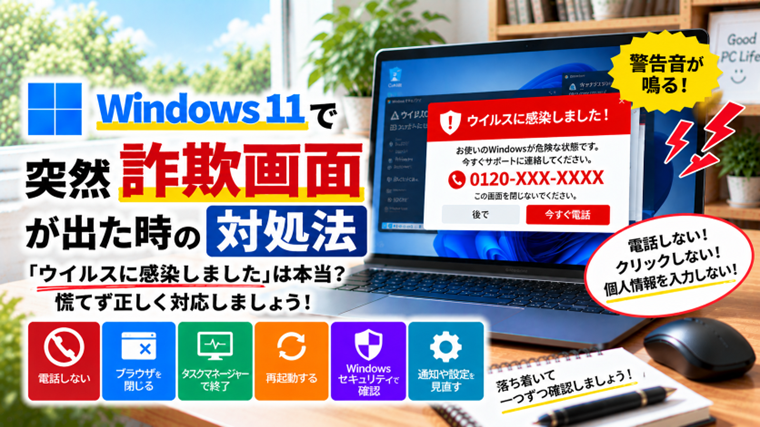
Windows 11を使っていると、突然画面いっぱいに「ウイルスに感染しました」「Windowsが危険な状態です」「今すぐサポートへ電話してください」などの警告が表示されることがあります。
大きな警告音が鳴ったり、画面を閉じられなくなったりすると、本当にパソコンがウイルスに感染したと思ってしまうかもしれません。
しかし、このような画面の中には、ユーザーを不安にさせて電話やクリックを誘導する「サポート詐欺」や偽のウイルス警告があります。
重要なのは、慌てて画面に表示された電話番号へ連絡したり、ボタンをクリックしたりしないことです。
この記事では、Windows 11で突然詐欺画面が表示された時に、何をすればよいのかを順番に解説します。
突然こんな画面が表示されたら注意
次のような表示が突然出た場合は、偽の警告画面を疑いましょう。
- 「ウイルスに感染しました」と大きく表示される
- 「Windowsがロックされました」と表示される
- 「セキュリティ上の問題が発生しました」と表示される
- 「今すぐ電話してください」と電話番号が表示される
- 「この画面を閉じないでください」と表示される
- 大きな警告音や音声が繰り返し流れる
- カウントダウンが表示される
- MicrosoftやWindowsを装ったロゴが表示される
- マウスで閉じるボタンを押しても画面が消えない
MicrosoftやWindowsのロゴが表示されていても、それだけで本物の警告とは判断できません。
最も重要:画面に表示された電話番号へ電話しない
偽警告画面には「Microsoftサポート」「セキュリティセンター」などを装った電話番号が表示されることがあります。
表示された電話番号には電話しないでください。
電話すると、サポート担当者を装った相手から、遠隔操作ソフトのインストールや料金の支払いなどを求められる場合があります。
また、次の操作もしないようにしてください。
- 警告画面の「修復」「スキャン」「続行」などをクリックする
- 表示された電話番号へ連絡する
- クレジットカード情報を入力する
- 銀行口座情報を入力する
- IDやパスワードを入力する
- 指示されたソフトをインストールする
- 相手にパソコンを遠隔操作させる
画面が表示されただけなら感染したとは限らない
偽のウイルス警告は、Webサイトを表示しているブラウザ上で作られていることがあります。
その場合、警告画面が表示されたことだけを理由に「パソコンがウイルスに感染した」と判断することはできません。
ブラウザを終了すると警告が消え、その後は問題なく使用できるケースもあります。
ただし、警告画面からファイルをダウンロードしたり、ソフトをインストールしたりした場合は別です。後ほど紹介するWindows セキュリティでの確認を行ってください。
対処法1:まずブラウザを閉じる
普通にブラウザを閉じられる場合は、画面右上の「×」から終了します。
ただし、Webページ内に表示されている偽物の「×」ボタンはクリックしない方が安全です。
ブラウザそのもののウィンドウ右上にある「×」を使用します。
全画面表示になっている場合
詐欺画面によってブラウザが全画面表示になり、ブラウザの「×」が見えなくなっていることがあります。
その場合は、キーボードの
Escキー
を押してみてください。
全画面表示が解除されれば、ブラウザを閉じられる場合があります。
対処法2:Alt+F4でブラウザを終了する
マウスで閉じられない場合は、キーボードからブラウザを終了します。
キーボードの
Alt + F4
を同時に押してください。
現在選択されているウィンドウを閉じるWindowsのショートカットです。
ブラウザが終了し、警告音も止まれば、偽警告画面だった可能性があります。
対処法3:タスクマネージャーからブラウザを強制終了する
Alt+F4でも閉じられない場合は、タスクマネージャーを使用します。
キーボードで
Ctrl + Shift + Esc
を同時に押します。
タスクマネージャーが開いたら、使用しているブラウザを探します。
例えば次のようなブラウザです。
- Microsoft Edge
- Google Chrome
- Firefox
ブラウザを選択し、「タスクの終了」を実行します。
これでブラウザと一緒に詐欺画面が閉じる場合があります。
対処法4:どうしても閉じられない場合はWindowsを再起動する
ブラウザもタスクマネージャーも操作できない場合は、Windowsの再起動を検討します。
スタートメニューを操作できる場合は、
スタート → 電源 → 再起動
を選択します。
通常の方法で再起動できるのであれば、電源ボタンの長押しによる強制終了はできるだけ避けましょう。
パソコンが完全に操作できない場合
マウスもキーボードも反応せず、通常の再起動ができない場合は、最終手段として電源ボタンを長押しして電源を切る方法があります。
ただし、強制終了は作業中のデータが失われたり、Windowsやファイルに影響を与えたりする可能性があります。
通常の終了方法が使えない場合だけにしてください。
対処法5:再起動後に同じページを復元しない
ブラウザを強制終了した後に再び起動すると、
「前回開いていたページを復元しますか?」
などと表示されることがあります。
ここで前回のタブをすべて復元すると、詐欺画面まで再び開く可能性があります。
詐欺画面が表示された直後は、前回のページを一括復元しないことをおすすめします。
対処法6:ブラウザの通知を確認する
詐欺サイトに誤って通知を許可してしまうと、Webサイトを閉じた後も画面右下などに怪しい通知が表示される場合があります。
ChromeやEdgeの設定から、通知を許可しているWebサイトを確認してください。
見覚えのないサイトや怪しいサイトが「許可」になっている場合は、削除またはブロックします。
対処法7:ダウンロードしたファイルがないか確認する
警告画面が表示された時に、何かをクリックしてしまった場合は「ダウンロード」フォルダーも確認します。
自分でダウンロードした覚えのないファイルがある場合は、すぐに実行しないでください。
特に、実行ファイルやインストーラーを開いてしまった場合は、Windows セキュリティによる確認を行います。
対処法8:Windows セキュリティでスキャンする
不安な場合は、Windows 11に標準搭載されているWindows セキュリティで確認できます。
スタートメニューから「Windows セキュリティ」を開きます。
次に、
ウイルスと脅威の防止
を開き、スキャンを実行します。
まずはクイックスキャンを行い、不安が残る場合は「スキャンのオプション」から、より詳しいスキャンを検討します。
対処法9:ブラウザの履歴やサイトデータを確認する
同じ詐欺画面が何度も表示される場合は、ブラウザの閲覧履歴やサイトデータを整理する方法もあります。
ただし、Cookieを削除すると、普段使用しているWebサイトからログアウトされる場合があります。
保存しているパスワードなどを不用意に削除しないよう、削除する項目を確認してから実行してください。
警告音が鳴り続けても慌てない
突然大きな警告音が鳴ると、パソコンそのものが異常を知らせているように感じます。
しかし、Webページから音声や警告音を再生することもできます。
「警告音が鳴った=Windowsがウイルスを検出した」とは限りません。
音に驚いて画面の指示通りに操作するのではなく、まずブラウザを終了できるか確認してください。
電話番号が表示される警告は特に注意
「今すぐ電話してください」「サポートセンターへ連絡してください」などと電話を急がせる画面には特に注意が必要です。
正規のWindows セキュリティによるウイルス検出と、ブラウザに表示された電話番号へ電話することは別のものとして考えてください。
表示された番号を信用して連絡するのではなく、必要な場合は公式サイトなど信頼できる経路からサポート先を確認します。
すでに電話してしまった場合
画面に表示された電話番号へ電話しただけで、直ちにパソコンが操作されるわけではありません。
しかし、相手に氏名、住所、電話番号、メールアドレスなどを伝えた場合は、その後の不審な連絡にも注意してください。
相手から再度連絡が来ても、指示に従わないようにします。
遠隔操作ソフトを入れてしまった場合
相手の指示で遠隔操作ソフトをインストールしてしまった場合は、単にブラウザを閉じただけでは十分とはいえません。
まず相手との接続を切り、可能であればインターネット接続も一時的に切断します。
その後、インストールした遠隔操作ソフトを確認し、不要なものをアンインストールします。
さらにWindows セキュリティでスキャンを実行してください。
相手にパソコンを遠隔操作された場合は、重要なアカウントのパスワード変更も検討します。
パスワードを入力してしまった場合
詐欺画面や相手から指定されたサイトへMicrosoftアカウント、メール、ネット通販、SNSなどのパスワードを入力してしまった場合は、そのサービスの正規サイトからパスワードを変更します。
同じパスワードを複数のサービスで使用している場合は、それらも変更することをおすすめします。
利用できるサービスでは、多要素認証・2段階認証も有効にしておくと安全性を高められます。
クレジットカード情報を入力してしまった場合
カード番号やセキュリティコードなどを入力してしまった場合は、カード会社へ早めに相談してください。
画面に表示された連絡先ではなく、カード裏面やカード会社の公式サイトに記載されている正規の連絡先を使用します。
利用明細についても、不審な決済がないか確認してください。
銀行情報を入力した・送金してしまった場合
インターネットバンキングの情報を入力したり、相手へ送金したりした場合は、利用している金融機関へ速やかに相談してください。
この場合も、詐欺画面やメールなどに記載された電話番号ではなく、金融機関の公式サイトや通帳・カードなどから正規の問い合わせ先を確認します。
詐欺画面と本物のWindows警告を見分けるポイント
画面だけで100%判断するのは難しい場合がありますが、次のような特徴がある場合は注意してください。
- 電話番号へ連絡するよう強く要求する
- 「今すぐ」「数分以内」などと異常に急がせる
- 大音量の警告音を繰り返す
- 料金の支払いを求める
- 遠隔操作ソフトのインストールを要求する
- ギフトカードなど特殊な支払い方法を要求する
- ブラウザを閉じないよう指示する
- 不自然な日本語が使われている
MicrosoftのロゴやWindowsらしいデザインが使われていても、それだけで信用しないことが大切です。
突然詐欺画面が出た時のおすすめ対処順
- 画面に表示された電話番号へ電話しない
- 警告画面のボタンをクリックしない
- Escキーで全画面表示を解除する
- ブラウザの「×」またはAlt+F4で終了する
- 閉じられなければタスクマネージャーから終了する
- 必要ならWindowsを再起動する
- 前回のタブを自動復元しない
- 怪しいブラウザ通知を解除する
- ダウンロードしたファイルがないか確認する
- Windows セキュリティでスキャンする
何も入力・インストールしていない場合は、まずこの順番で確認するとよいでしょう。
よくある質問(FAQ)
Q1. 「ウイルスに感染しました」と表示されたら本当に感染していますか?
表示されただけでは判断できません。Webページが偽の警告を表示している場合があります。ブラウザを終了し、必要に応じてWindows セキュリティで確認してください。
Q2. 警告音が鳴り続けています。危険ですか?
Webページから警告音を再生している可能性があります。まず画面の指示には従わず、Alt+F4やタスクマネージャーでブラウザを終了できるか試してください。
Q3. 電話番号が表示されています。Microsoftへ電話した方がいいですか?
画面に表示された電話番号には電話しないでください。サポートが必要な場合は、Microsoftなどの公式サイトから正規の問い合わせ先を確認してください。
Q4. 「×」を押しても閉じません
Escキー、Alt+F4、Ctrl+Shift+Escの順に試してみてください。タスクマネージャーが開けば、ブラウザを選択して「タスクの終了」を実行できます。
Q5. ブラウザを閉じたら何も表示されなくなりました
Webページ上だけで表示されていた偽警告だった可能性があります。ただし、不審なファイルをダウンロードしたり実行したりしていないか確認し、不安であればWindows セキュリティでスキャンしてください。
Q6. 相手に遠隔操作されてしまいました
単なる偽警告表示より注意が必要です。遠隔接続を切断し、インターネット接続を一時的に切り、遠隔操作ソフトや不審なアプリを確認してください。重要なアカウントのパスワード変更やセキュリティチェックも検討します。
まとめ
Windows 11で突然「ウイルスに感染しました」などの警告画面が表示されても、慌てて画面の指示に従わないことが重要です。
特に、表示された電話番号へ電話しない、ボタンをクリックしない、個人情報やカード情報を入力しない、遠隔操作ソフトを入れないことを覚えておきましょう。
画面がブラウザ上に表示されているだけなら、Alt+F4やタスクマネージャーでブラウザを終了することで解決できる場合があります。
一方、ソフトをインストールした、遠隔操作を許可した、パスワードやカード情報を入力した場合は、その後の対応が重要になります。
「今すぐ電話してください」と不安をあおる画面が出た時ほど、画面の指示ではなく、安全な方法でブラウザを終了して状況を確認しましょう。
関連記事
- Windows Defenderでウイルススキャンする方法|クイック・フルスキャンの違い【初心者向け】
- Windows Defenderの保護の履歴を見る方法|検出された脅威を確認する手順【初心者向け】
- Windowsでタスクマネージャーを開く方法と見方|CPU・メモリ・ディスク使用率を確認【初心者向け】
- Windowsで不要なアプリをアンインストールする方法|削除できない時の対処法【初心者向け】
- Windows セキュリティの確認方法|ウイルス対策が有効かチェックする手順【初心者向け】