導入文
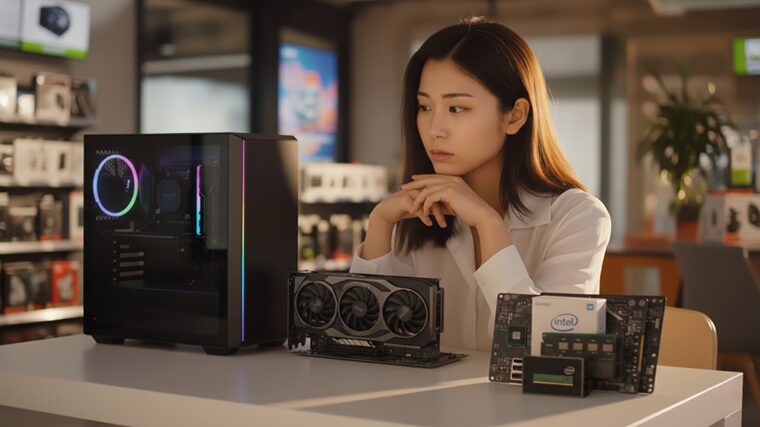
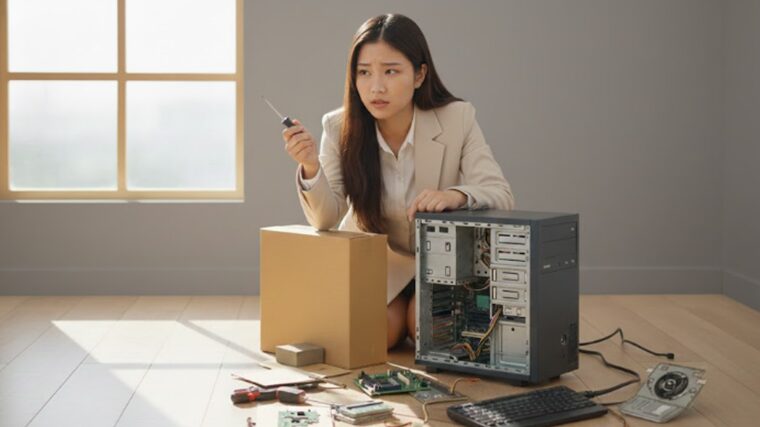
PCを自作するとき、意外と悩むのが
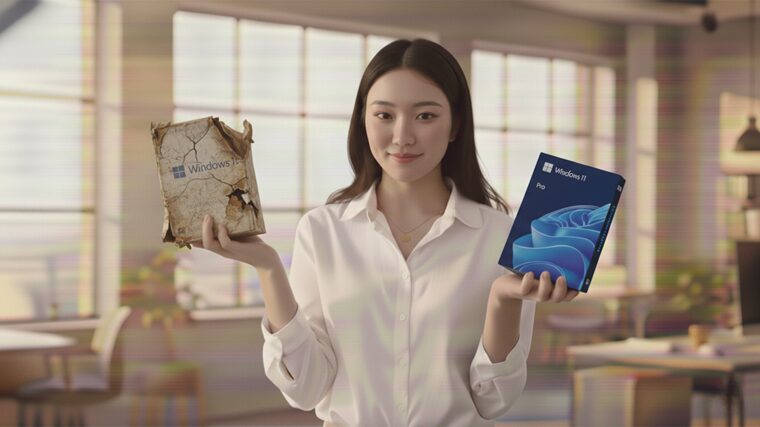
**「Windows(OS)は新しく買う必要があるのか?」**という問題です。
実際には、多くの人が
👉 以前使っていたPCのWindowsをそのまま移行
して利用しています。
この記事では、
自作PCでOSを新規購入せずに移行する方法と注意点を初心者向けに分かりやすく解説します。
自作PCではOSを移行する人が多い理由
自作PCユーザーの多くは、以下の理由でOSを移行しています。
-
Windowsの購入費用(約2万円)を節約できる
-
以前の環境をそのまま使える
-
ソフトや設定を引き継げる
-
再インストールの手間が少ない
特にSSDをそのまま流用できる場合は、
ほぼそのまま起動できるケースもあります。
移行できるWindowsライセンスの種類
Windowsのライセンスには種類があります。
🔹 移行できる可能性が高い
-
パッケージ版(Retail版)
-
自分で購入したWindows
🔹 移行できない場合が多い
-
OEM版(メーカーPC付属)
-
BTOパソコンに最初から入っていたWindows
OEM版は「そのPC専用」ライセンスのため、
別の自作PCに移すと認証エラーになることがあります。
OS移行の主な方法
✅ 方法① SSDごと移行する(最も簡単)
-
旧PCのSSDを新PCに取り付ける
-
そのまま起動
-
ドライバを更新
メリット:
-
設定・データがそのまま残る
-
再インストール不要
デメリット:
-
不要なドライバが残る場合あり
✅ 方法② クリーンインストール+ライセンス認証
-
Windowsを新規インストール
-
Microsoftアカウントで認証
-
データをバックアップから復元
メリット:
-
動作が安定しやすい
-
トラブルが少ない
移行時の注意点
⚠ ライセンス認証エラー
マザーボードを交換すると
「このWindowsは認証されていません」と表示されることがあります。
対処法:
-
Microsoftアカウントで再認証
-
プロダクトキー再入力
⚠ ドライバの問題
新しい構成では:
-
チップセットドライバ
-
GPUドライバ
を必ず再インストールしましょう。
⚠ バックアップ必須
移行前に必ず:
-
データバックアップ
-
重要ファイル保存
を行ってください。
新規購入が必要なケース
以下の場合は、新しいWindows購入を検討しましょう。
-
OEM版で認証できない
-
古いWindows(7 / 8)を使用している
-
トラブルが頻発する
-
仕事用PCで安定性重視
移行のメリット・デメリット
メリット
-
コスト削減(約2万円)
-
環境を引き継げる
-
作業が早い
デメリット
-
認証エラーの可能性
-
不要ドライバ残留
-
不具合が出る場合あり
まとめ
自作PCでは、
OSを新規購入せずに以前のWindowsを移行する人が多いのが現実です。
ただし、
-
ライセンスの種類
-
認証
-
ドライバ
には注意が必要です。
安定性を重視するならクリーンインストール、
手軽さを重視するならSSD移行がおすすめです。
用途に応じて最適な方法を選びましょう。
内部リンク