導入文
以前は電源を入れるだけで使えていたのに、
-
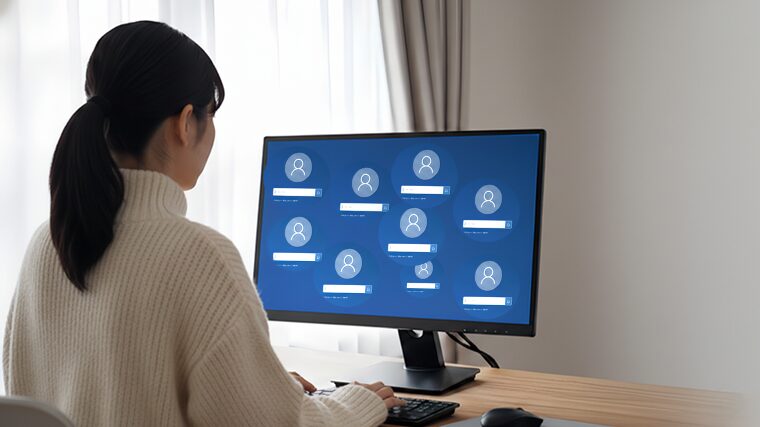
起動するたびにパスワードやPINを求められる
-
スリープ復帰でも毎回サインイン画面が出る
-
Windows Update後から変わった
このような変化に戸惑う方はとても多いです。
結論から言うと、
これは故障ではなく「設定や仕様の変化」が原因です。
まず知っておいてほしいこと
-
サインインを求められる=異常ではない
-
セキュリティ強化や更新で設定が変わることがある
-
元に戻せるケースも多い
👉 「壊れた」と判断する必要はありません。
よくある原因① Windows Updateによる設定変更
-
更新後から挙動が変わった
-
再起動後に必ずサインイン画面が出る
👉 Update時に
サインイン関連の設定が初期値に戻ることがあります。
よくある原因② 自動サインイン設定が無効になった
-
以前は自動ログインだった
-
設定を触った覚えがない
👉 Windowsの仕様変更や
セキュリティ対策で自動サインインが解除されることがあります。
よくある原因③ アカウントの種類が変わった
-
ローカルアカウント → Microsoftアカウント
-
共有PC・家族PC
👉 アカウント変更により
毎回認証が必要になるケースがあります。
よくある原因④ スリープ・高速スタートアップの影響
-
スリープ復帰時に必ずサインイン
-
シャットダウンしたのに状態が保持される
👉 内部的には
完全に終了していないことがあります。
今すぐ確認できる対処法
① サインイン設定を確認する
-
設定 → アカウント → サインインオプション
-
「スリープ解除時にサインインを求める」がONになっていないか確認
👉 OFFにできる環境では改善します。
② 完全シャットダウンを試す
-
電源OFF
-
コンセントを抜く
-
30秒待つ
-
再起動
👉 高速スタートアップの影響をリセットできます。
③ 自動サインイン設定を見直す(注意)
-
自宅PC・一人利用なら検討可
-
共有PC・外出利用なら非推奨
👉 利便性と安全性のバランスが重要です。
自動サインインにしない方がよいケース
-
家族・他人と共有している
-
外出先で使うノートPC
-
個人情報・仕事データがある
👉 毎回サインインは
セキュリティ的には正しい動作でもあります。
どうしても煩わしい場合の考え方
-
PINを短くして負担を減らす
-
指紋・顔認証を利用する
👉 「毎回入力=不便」だけではありません。
まとめ:毎回サインインは仕様の可能性が高い
-
故障ではない
-
更新・設定変更が原因のことが多い
-
戻せる場合もあるが、安全性とのトレードオフ
👉 自分の利用環境に合った設定を選ぶのが正解です。
パソコンのトラブルが増えている方へ
パソコンを5年以上使っている場合、
修理より買い替えの方が快適になることもあります。
初心者向けのおすすめノートパソコンを
分かりやすくまとめました。
🔗 内部リンク
👉 Windowsにサインインできない時の原因チェックリスト
👉 パスワードが合っているのにWindowsにログインできない原因
PCトラブルが起きた時に、どこから確認すればいいか分からない場合は、
「PCトラブルが起きた時にまず確認すべき順番【初心者向けチェックフロー】」
を先に確認すると、状況を整理しやすくなります。