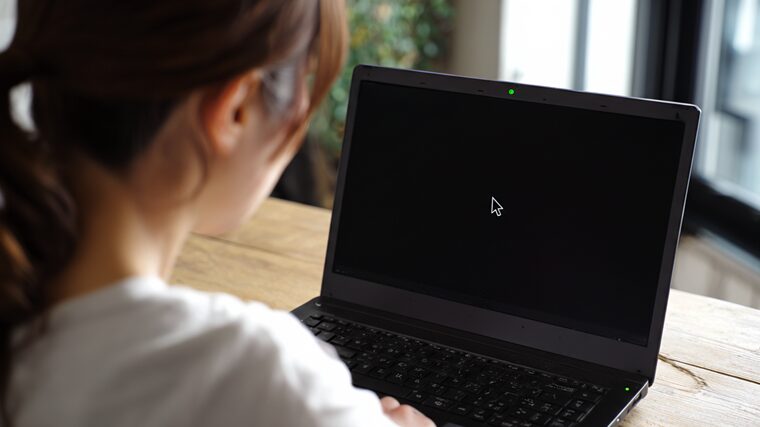
導入文
パソコンの電源は入っているのに、
画面が真っ暗で何も映らない――
この症状はとても不安になりますよね。
ファンは回っている、ランプも点いているのに画面だけ映らない。
この記事では、初心者でも切り分けできる確認手順を解説します。
よくある症状
-
電源ランプは点く
-
ファン音はする
-
モニターが「No Signal」と表示
-
ノートPCの画面が真っ暗
-
外部モニターも映らない
PCの画面が映らない主な原因
① モニター・入力切替の問題
最も多い原因です。
-
モニターの電源が入っていない
-
入力切替(HDMI / DisplayPort)が違う
② ケーブルの接触不良・断線
-
HDMI / DP / VGA が緩んでいる
-
ケーブル自体が故障している
③ 出力先の間違い(デスクトップPC)
-
マザーボード出力とグラボ出力の違い
-
グラボ側に挿していない
④ ノートPCの輝度・表示設定
-
画面の明るさが最小
-
外部出力のみになっている
⑤ グラフィックドライバの不具合
-
Windows Update後
-
ドライバ破損
⑥ ハードウェア故障
-
グラフィックボード故障
-
液晶パネル故障
-
マザーボード不具合
画面が映らない時の対処法(初心者向け)
✅ 手順①:モニターの電源・入力を確認
-
電源ランプ確認
-
入力切替ボタン操作
✅ 手順②:ケーブルを挿し直す・交換する
可能なら別ケーブルで試します。
✅ 手順③:外部モニターで試す(ノートPC)
外部で映る → 内蔵液晶の問題
外部も映らない → 本体側の問題
✅ 手順④:放電する
-
電源を切る
-
電源ケーブル・バッテリーを外す
-
30秒〜1分待つ
-
再度電源ON
✅ 手順⑤:周辺機器を外して起動
USB機器が原因の場合もあります。
Windowsロゴすら出ない場合
-
BIOS画面も出ない
→ ハード側の問題の可能性が高いです。
私の実体験
私のデスクトップPCでは、
グラフィックボード側ではなく、
マザーボード側にケーブルを挿していたことが原因でした。
正しい端子に挿し直すだけで、すぐ映像が出ました。
初歩的な確認が一番大事だと実感しました。
修理・買い替えを検討すべきケース
-
どのモニターでも映らない
-
BIOS画面も出ない
-
画面に線やノイズが出る
-
使用年数が5年以上
この場合は、修理や買い替えを検討しましょう。
まとめ
PCの画面が映らない原因は主に以下です。
-
モニター・入力切替
-
ケーブル不良
-
出力先間違い
-
ドライバ不具合
-
ハード故障
外部 → 設定 → ソフト → ハード
の順で確認すれば、初心者でも切り分けできます。
パソコンのトラブルが増えている方へ
パソコンを5年以上使っている場合、
修理より買い替えの方が快適になることもあります。
初心者向けのおすすめノートパソコンを
分かりやすくまとめました。
🔗 内部リンク
PCトラブルが起きた時に、どこから確認すればいいか分からない場合は、
「PCトラブルが起きた時にまず確認すべき順番【初心者向けチェックフロー】」
を先に確認すると、状況を整理しやすくなります。