導入文
OBSが重い、配信がカクつくといった症状で困っていませんか?
実はその原因の多くは、設定がPCスペックに対して高すぎることです。
この記事では、OBSが重くなる原因と、すぐに軽くできる設定方法を初心者向けにわかりやすく解説します。
OBSが重い原因
OBSが重くなる主な原因は以下の通りです👇
- CPU負荷が高すぎる
- 解像度・フレームレートが高すぎる
- ビットレートが高すぎる
👉 設定を見直すだけで改善できます
主な原因
CPU使用率が高すぎる
OBSは映像のエンコード処理でCPUを使います。
- 使用率80%以上
👉 カクつきや遅延が発生します
解像度・フレームレートが高すぎる
例👇
- 1920×1080
- 60fps
👉 スペック不足だと処理が追いつきません
ビットレートが高すぎる
ビットレートが高いと👇
- CPU負荷が増える
- 回線にも負担がかかる
プレビュー表示が重い
OBSのプレビュー画面もCPUを使います
👉 意外と見落としがちです
すぐできる軽くする設定
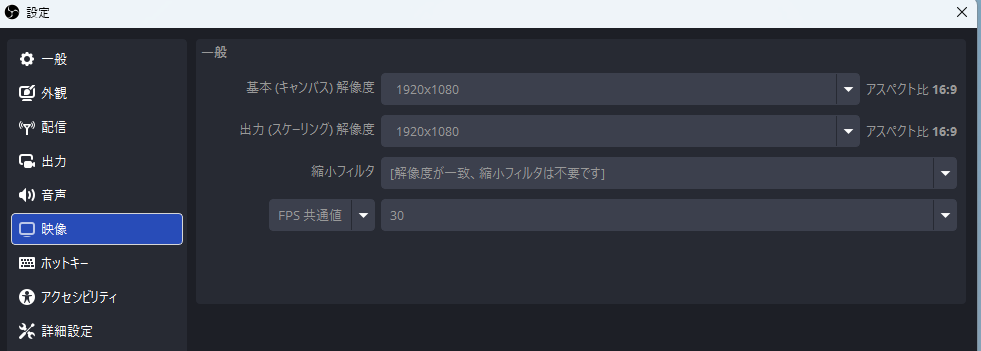
① 解像度を下げる
おすすめ👇
- 1280×720
👉 大幅に軽くなります
② フレームレートを30fpsにする
👉 60 → 30にするだけで負荷半減
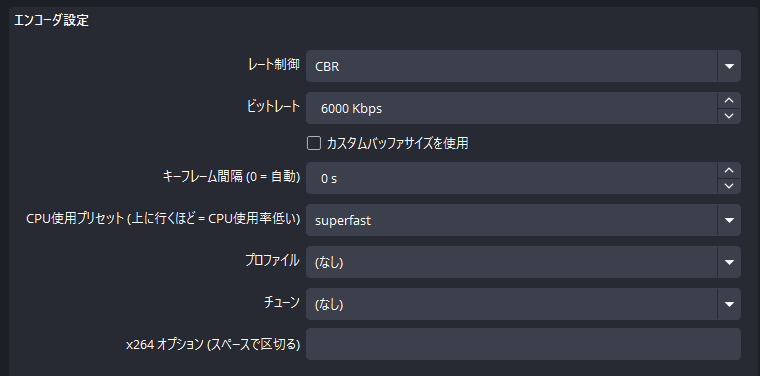
③ ビットレートを調整する
目安👇
- 4000〜6000kbps
④ プレビューをオフにする
操作👇
- 右クリック → プレビュー無効
👉 CPU負荷を下げられます
さらに安定させる方法
OBSを管理者で起動
👉 優先度が上がり安定
不要なソフトを閉じる
- ブラウザ
- 裏で動いているアプリ
👉 CPUを確保
エンコーダ設定を見直す
- x264 → CPU負荷大
- ハードウェアエンコード → 軽い
👉 GPUを使うと安定しやすい
おすすめ設定(初心者向け)
- 解像度:1280×720
- FPS:30
- ビットレート:4000~6000kbps
👉 この設定でほぼ問題なく配信できます
よくある質問
OBSだけ重いのはなぜ?
👉 映像のエンコード処理が負荷の原因です
ミニPCでも配信できる?
👉 設定を下げれば可能です(N100でもOK)
まとめ
OBSが重い原因👇
- CPU負荷
- 高すぎる設定
👉 解決方法👇
- 解像度を下げる
- FPSを下げる
- ビットレート調整
🔗 内部リンク
PCトラブル全体の対処方法はこちら