導入文
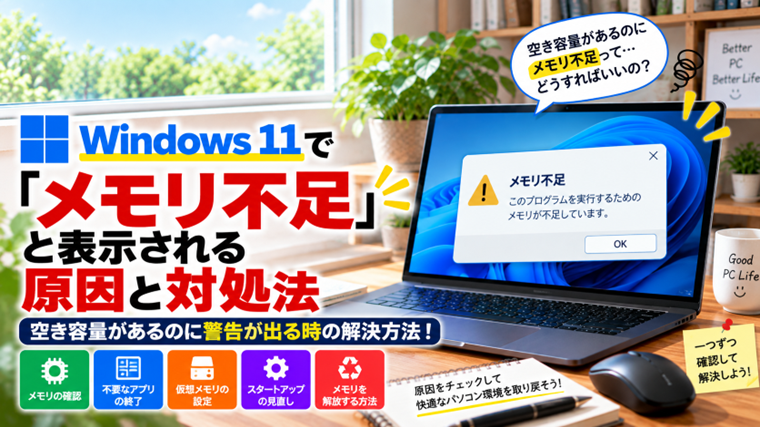
Windows 11で作業していると、「メモリが不足しています」「十分なメモリがありません」などのメッセージが表示され、アプリを開けなくなったり、保存や編集ができなくなったりすることがあります。
「Cドライブにはまだ空き容量があるのに、なぜメモリ不足になるの?」と疑問に思う方も多いでしょう。しかし、ファイルを保存する空き容量と、アプリが作業に使うメモリは別のものです。
また、メモリ不足の警告は、搭載メモリの容量だけでなく、仮想メモリの設定や特定のアプリの問題によって発生する場合もあります。警告が出たからといって、すぐにメモリ増設やパソコンの買い替えが必要とは限りません。
この記事では、Windows 11でメモリ不足と表示される原因と、初心者でも確認しやすい対処法を順番に解説します。
※Windows 11のバージョンや更新状況によって、設定画面の名称・表示位置・操作手順が異なる場合があります。
まず確認|メモリ不足の警告はどこに表示されていますか?
対処する前に、警告が表示されている場所と正確な文言を確認しましょう。同じ「メモリ不足」でも、Windows全体の問題なのか、特定のアプリだけの問題なのかで対応が変わります。
- 複数のアプリが同時に動かなくなる:Windows全体で利用できるメモリの不足を疑います。
- 特定のアプリで大きなファイルを開く時だけ出る:そのアプリの制限や処理内容を確認します。
- ブラウザーの特定のタブだけで出る:ページ、拡張機能、ブラウザー側の問題を確認します。
- Webページの中に警告と電話番号が表示される:ページ内の表示だけではWindowsのメモリ不足とは判断できません。
警告文はスマートフォンで撮影するなどして残しておくと、後から確認しやすくなります。アプリ名、操作内容、発生時刻も一緒に控えておきましょう。
作業中のファイルがある場合は、操作できるうちに保存してください。上書き保存に失敗する時は、別の名前で保存できるか確認します。保存できない状態でアプリを強制終了すると、未保存の内容を失う可能性があります。
原因|空き容量があるのにメモリ不足になる理由
メモリとストレージの空き容量は別のもの
メモリ(RAM)は、アプリを動かしたり、編集中のデータを扱ったりするための作業場所です。一方、SSDやHDDなどのストレージは、写真・動画・書類などを保存する場所です。
例えば、Cドライブに100GBの空きがあっても、複数のアプリがメモリを大量に使えば、メモリ不足が発生することがあります。ファイルを削除してストレージの空きを増やすだけでは、アプリが必要とするメモリを直接減らすことはできません。
ただし、ストレージにはメモリを補助する「ページファイル」が置かれるため、保存先ドライブの空き容量が少なすぎる場合は、メモリ不足に関係することがあります。
アプリやブラウザーの同時使用が多い
動画編集、写真加工、大きなExcelファイルの操作などは、処理する内容によって多くのメモリを使います。そこに多数のブラウザータブや別のアプリが重なると、必要なメモリが増えます。
普段は問題がなくても、動画の書き出しや大量の画像の読み込みなど、特定の操作の瞬間に警告が出る場合もあります。アプリを起動している数だけでなく、何を処理しているかも確認する必要があります。
仮想メモリの設定で利用できる上限が小さくなっている
Windowsは、RAMとページファイルを使って、アプリに必要なメモリを確保します。ページファイルを無効にしたり、小さな固定サイズに設定したりすると、システムが確保できるメモリの上限が低くなる場合があります。
この状態では、RAMの使用率だけを見ると余裕があるように見えても、新しいメモリの確保に失敗することがあります。後で説明する「コミット済み」の値を確認すると、判断の手がかりになります。
特定のアプリの不具合や制限
アプリが使い終わったメモリを適切に解放できず、使用量が増え続けることがあります。また、古い32ビット版アプリなどでは、パソコン全体に余裕があっても、そのアプリが扱えるメモリの範囲に制限があります。
大きなファイルだけ開けない、長時間使った後だけ警告が出る、再起動すると一時的に直る、といった違いを確認しましょう。原因がアプリ側にある場合は、RAMを増設しても解決しないことがあります。
対処法1|不要なアプリとブラウザータブを閉じる
最初に、今使っていないアプリとブラウザータブを閉じましょう。難しい設定を変更する前に、同時に処理する量を減らして改善するか確認します。
- 作業中の書類や編集データを保存します。
- 使っていないアプリを通常の終了操作で閉じます。
- 不要なブラウザータブや別ウィンドウを閉じます。
- 必要なアプリだけを残し、警告が出た操作をもう一度試します。
例えば、動画編集ソフトを使う時は、別の画像編集ソフトや大量のWebページを閉じると、作業に使える余裕を作りやすくなります。
タブを閉じる前に、入力途中のフォームやWeb上の編集内容が保存されているか確認してください。必要なページはブックマークに残しておくと、作業後に開き直せます。
アプリを閉じて改善した場合は、一度に使うアプリやタブを減らした状態で作業を続け、再発するか確認しましょう。
対処法2|タスクマネージャーでメモリ使用量を確認する
どのアプリがメモリを使っているか分からない場合は、タスクマネージャーで確認できます。
- キーボードの「Ctrl+Shift+Esc」を押します。
- 「プロセス」を開きます。
- 「メモリ」の見出しをクリックして、使用量の多い順に並べます。
- 上位にあるアプリが、現在使っているものか確認します。
ブラウザーなどは複数のプロセスに分かれて表示されることがあります。項目を展開できる場合は、内訳も確認してください。
メモリ使用量が多いだけで、そのアプリに異常があるとは限りません。大きなデータを編集中なら、必要なメモリを使っている可能性があります。「操作していないのに増え続ける」「いつもより明らかに多い」といった変化も合わせて見ます。
不要なアプリは、まず通常の操作で閉じます。反応しない場合に限り、未保存の内容を失う可能性を理解したうえで「タスクの終了」を検討してください。
名前が分からないWindowsのプロセスやセキュリティソフトを、使用量が多いという理由だけで終了させないようにしましょう。
対処法3|「コミット済み」の使用量と上限を確認する
空き容量があるのに警告が出る場合や、メモリ使用率だけでは原因が分からない場合は、「コミット済み」を確認します。
- タスクマネージャーを開きます。
- 「パフォーマンス」を選びます。
- 「メモリ」をクリックします。
- 「使用中」「利用可能」「コミット済み」の値を確認します。
「コミット済み」が「15.0/16.0GB」のように表示されている場合、左側はシステムが確保しているコミット済みメモリの量、右側はその上限を表します。左側の値は、ページファイルだけの使用量ではありません。
左側の値が右側に近い場合は、メモリ確保の余裕が少なくなっています。不要なアプリを閉じると左側が下がるか、ページファイルの設定で上限が小さくなっていないかを確認しましょう。
一方、コミット済みに余裕があり、特定のアプリだけで警告が出る場合は、そのアプリの制限やファイルの問題を優先して調べます。
警告が出た時と、アプリを閉じた後の数値を記録すると、原因を比較しやすくなります。使用率の数字ひとつだけで、故障や増設の必要性を決めないことが大切です。
対処法4|保存後にWindowsを再起動する
不要なアプリを閉じても改善しない時や、長時間使うほど症状が出やすい時は、Windowsを再起動して確認します。
- 開いているファイルを保存します。
- アプリを終了します。
- 「スタート」→「電源」→「再起動」を選択します。
- 再起動後は、必要なアプリだけを開きます。
- 同じ操作で警告が再発するか確認します。
スリープから戻すだけでは、起動中のアプリの状態がそのまま残ります。今回は「再起動」を選んで、Windowsとアプリを起動し直しましょう。
再起動直後は問題がなく、同じアプリを長時間使うと再発する場合は、そのアプリのメモリ使用量の変化を確認します。再起動は一時的な改善に役立ちますが、繰り返し必要になる場合は、原因の見直しも進めてください。
対処法5|仮想メモリを自動管理に戻す
過去に「パソコンを軽くする設定」などを参考にして、ページファイルを無効にしたり、サイズを固定したりしていませんか。変更した覚えがある場合は、自動管理に戻して確認しましょう。
- 「Windows+R」を押して「ファイル名を指定して実行」を開きます。
- 「sysdm.cpl」と入力して「OK」をクリックします。
- 「システムのプロパティ」で「詳細設定」を開きます。
- 「パフォーマンス」欄の「設定」をクリックします。
- 「パフォーマンス オプション」の「詳細設定」を開きます。
- 「仮想メモリ」欄の「変更」をクリックします。
- 「すべてのドライブのページング ファイルのサイズを自動的に管理する」にチェックを入れます。
- 「OK」で画面を閉じ、再起動を求められたら再起動します。
すでに自動管理が有効なら、無理に固定サイズへ変更する必要はありません。ページファイルの適切なサイズは、搭載RAM、アプリの使い方、システムの状態によって変わります。
「必ずRAMの何倍にする」と一律に決めるより、初心者の方はまず自動管理を基本にしてください。会社や学校の管理対象パソコンでは、管理者に確認してから変更します。
また、pagefile.sysをエクスプローラーなどから直接削除しないでください。設定を見直した後は、同じ作業を試し、コミット済みの上限や警告の有無を確認します。
対処法6|ページファイルがあるドライブの空きを確保する
ページファイルが自動管理でも、保存先ドライブの空きが少ないと、必要な拡張に対応できない場合があります。通常はCドライブを確認しますが、手動で別ドライブに設定している場合は、そのドライブも確認しましょう。
- 「設定」→「システム」→「ストレージ」を開きます。
- Cドライブなど対象ドライブの使用状況を確認します。
- 「一時ファイル」の内容を確認します。
- 不要と判断できる項目だけを選んで削除します。
- 使わない大きなファイルは、必要に応じて別の保存先へ移します。
「ダウンロード」には必要なファイルが入っている場合があります。項目名を確認せずに、すべてを選択しないようにしてください。ごみ箱も、必要なデータがないことを確認してから空にします。
写真や動画を移す場合は、移動先でファイルを開けることを確認してから、元のデータを整理すると安心です。Windowsフォルダー内のファイルを、独自の判断で削除するのは避けましょう。
空き容量が十分にある場合は、削除を繰り返しても効果がないことがあります。アプリの使用量や仮想メモリの設定へ確認を戻してください。
対処法7|不要なスタートアップアプリを減らす
Windowsの起動直後から多くのアプリが動いている場合は、スタートアップを見直します。普段使わないアプリの自動起動を減らすと、作業開始前から使われるメモリを抑えやすくなります。
- 「設定」→「アプリ」→「スタートアップ」を開きます。
- 登録されているアプリを確認します。
- 起動時に必要のないアプリだけを「オフ」にします。
- Windowsを再起動し、必要な機能が使えるか確認します。
オフにしても、アプリそのものが削除されるわけではありません。必要な時に手動で起動できます。
ただし、ウイルス対策、バックアップ、入力補助など、常に動かす必要のあるアプリもあります。名前が分からない項目は、役割を確認してから変更してください。
一度に多くの項目を変えると、何が影響したか分かりにくくなります。少しずつ変更し、メモリ不足の警告と普段の使い勝手を確認しましょう。
対処法8|特定のアプリだけで起きる場合は使い方と更新を確認する
Windows全体のメモリに余裕があるのに、特定のアプリで警告が出る場合は、アプリ側を調べます。
- アプリを更新し、メモリ関連の不具合修正がないか確認する。
- 小さなファイルや新規ファイルでは正常に動くか試す。
- 追加した拡張機能やプラグインを一つずつ無効にして比較する。
- 大きな画像や動画を一度に読み込まず、作業を分ける。
- アプリの公式案内で、必要メモリと対応環境を確認する。
小さなファイルでは正常で、特定の大きなファイルだけ失敗する場合は、ファイルの内容や処理負荷が関係している可能性があります。元データのコピーを作り、コピー側で内容を分けて試してください。
32ビット版を使用している場合は、メーカーが64ビット版を提供しているか確認する方法もあります。ただし、プラグインや保存形式との互換性があるため、置き換える前に公式情報を確認しましょう。
問い合わせる時は、警告文、アプリのバージョン、搭載RAM、ファイルの種類、発生する操作を伝えると、調査が進みやすくなります。
対処法9|普段の作業で不足する場合はメモリ増設を検討する
自動管理や不要なアプリの整理を行っても、普段必要な作業で繰り返し不足する場合は、搭載RAMが使い方に対して足りていない可能性があります。
増設を検討する前に、通常の作業を行った時のタスクマネージャーを確認しましょう。RAMの利用可能な量が少なく、アプリを閉じると改善する状態が繰り返されるかが判断材料になります。
必要な容量は、ブラウザーや文書作成が中心なのか、動画編集や大きなデータの処理を行うのかで異なります。使用するアプリの推奨環境も確認してください。
パソコンによってはRAMが基板に固定されていて、増設できない場合があります。購入前に機種名、対応規格、最大容量、増設方法をメーカーの仕様で確認しましょう。
特定のアプリの不具合や制限が原因なら、増設しても改善しない可能性があります。警告が出る状況を切り分けたうえで検討することが大切です。
改善しない時に確認したいこと
ここまで試しても解決しない場合は、設定を次々に変える前に、発生条件を整理しましょう。
- 警告はWindows側か、特定のアプリ側か。
- 再起動直後にも発生するか。
- どの操作で発生し、どのアプリを閉じると改善するか。
- 警告時の「利用可能」と「コミット済み」はどうなっているか。
- 症状が出る前にアプリや設定を変更していないか。
ブルースクリーンや突然の再起動も起きる場合は、メモリ容量不足とは別の不具合も考えます。ただし、メモリ不足の警告だけでRAMの故障と決めつけることはできません。
重要なデータをバックアップし、アプリメーカーやパソコンメーカーに、確認した数値と発生条件を伝えて相談してください。「メモリ解放」をうたうソフトを追加する前に、Windowsの標準機能で原因を確認しましょう。
FAQ|Windows 11のメモリ不足でよくある質問
Q1.Cドライブに空きがあるのに、なぜメモリ不足になるのですか?
Cドライブの空き容量は、主にファイルを保存できる量です。アプリが作業に使うRAMとは別なので、ストレージが空いていてもメモリ不足は起こり得ます。ページファイルの設定や、特定のアプリの制限も確認してください。
Q2.メモリ使用率が100%でなくても警告は出ますか?
出る場合があります。システムのコミット済みメモリが上限に近い場合や、アプリ自身の制限に達した場合などです。メモリ使用率だけで判断せず、コミット済みと警告が出るアプリを確認しましょう。
Q3.仮想メモリを増やせば、RAMの増設は必要ありませんか?
ページファイルはメモリ確保を補助しますが、RAMと同じ速さで使えるわけではありません。警告が解消しても、作業が遅い状態が続く場合があります。普段の処理に必要なRAMが不足している場合は、作業を減らす方法や増設も検討します。
Q4.メモリ不足はパソコンの故障ですか?
故障とは限りません。同時使用の多さ、ページファイルの設定、アプリの不具合などでも起こります。警告だけで部品交換を決めず、再起動後の状態や発生条件から確認してください。
Q5.再起動すると直りますが、そのまま使ってもよいですか?
一時的な症状なら、必要な作業が正常に行えるか確認しながら使えます。ただし、何度も再発する場合は、アプリの使用量の増加や設定を調べましょう。再起動前には、作業中のデータを保存してください。
まとめ|メモリ不足は使用量・コミット上限・アプリを順に確認する
Windows 11のメモリ不足は、ストレージの空き容量だけでは判断できません。まず警告が出る場所と操作を確認し、不要なアプリやタブを閉じて変化を見ることが大切です。
- メモリとストレージの空き容量を区別する。
- タスクマネージャーでアプリの使用量とコミット済みを確認する。
- 保存後に再起動し、必要なアプリだけで試す。
- 仮想メモリの自動管理と保存先ドライブの空きを確認する。
- 特定のアプリだけなら、そのアプリの更新や制限を調べる。
- 普段の作業で不足が続く場合に、増設を検討する。
一つずつ確認し、どの操作で改善したかを記録すると、再発時にも対応しやすくなります。すぐに買い替えを決める前に、現在の使い方と設定を見直してみてください。
関連記事
- Windowsでメモリ使用率が高い原因と対処法|メモリ不足を確認・解消する方法【初心者向け】
- Windowsで仮想メモリ(ページファイル)の設定方法|メモリ不足を改善する方法【初心者向け】
- Windowsでタスクマネージャーを開く方法と見方|CPU・メモリ・ディスク使用率を確認【初心者向け】
- Windowsでスタートアップアプリを無効にする方法|起動を速くする設定【初心者向け】
- Windowsが重い・遅い原因と対処法【初心者向け・実体験あり】