導入文
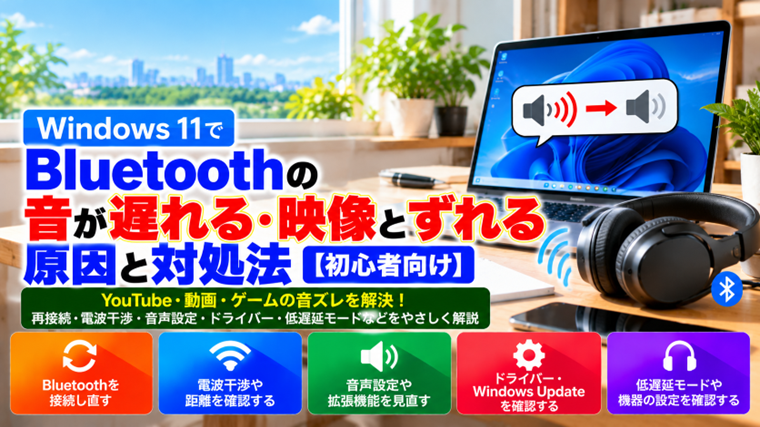
Windows 11でBluetoothイヤホンやBluetoothヘッドホンを使っていると、「映像より音が遅れて聞こえる」「YouTubeで口の動きと声がずれる」「ゲームの効果音がワンテンポ遅れる」といった音声遅延が気になることがあります。
Bluetoothはケーブルを使わずに音声を送れる便利な機能ですが、音声データを無線で送信する仕組み上、有線イヤホンと比べて多少の遅延が発生することがあります。
ただし、明らかに映像と音がずれている場合や、以前より遅延が大きくなった場合は、Bluetooth接続、電波干渉、Windowsの音声設定、ドライバーなどに問題が発生している可能性があります。
この記事では、Windows 11でBluetoothの音が遅れる・映像と音がずれる場合の原因と対処法を、初心者でも確認しやすい順番で解説します。
※Windows 11のバージョンや更新状況、PC、Bluetoothイヤホン・ヘッドホンの機種によって、設定画面や表示される項目が異なる場合があります。
Windows 11でBluetoothの音が遅れる主な原因
Bluetoothイヤホンやヘッドホンで音声遅延が発生する場合、主に次のような原因が考えられます。
- Bluetooth通信そのものによる遅延
- PCとイヤホンの一時的な接続不良
- PCとイヤホンの距離が離れている
- 2.4GHz帯の電波が混雑している
- Wi-FiやUSB機器などとの電波干渉
- イヤホンのバッテリー残量が少ない
- 複数のBluetooth機器を同時接続している
- Windowsの音声処理機能の影響
- Bluetoothドライバーに問題がある
- 再生アプリやブラウザー側の問題
- イヤホン側の低遅延モードが無効になっている
原因は一つとは限りません。まず再接続や距離の確認など、簡単に試せる方法から進めていきましょう。
対処法1:Bluetoothを一度オフにして接続し直す
最初に試したいのがBluetoothの再接続です。
一時的な通信状態の悪化であれば、Bluetoothを接続し直すだけで音ズレが改善する場合があります。
- 「スタート」をクリックします。
- 「設定」を開きます。
- 「Bluetoothとデバイス」を選択します。
- Bluetoothを一度「オフ」にします。
- 数秒待ってから再び「オン」にします。
- イヤホンまたはヘッドホンを接続します。
再接続後、同じ動画などを再生して音ズレが改善したか確認してください。
対処法2:イヤホンの電源を入れ直す
Windows側だけでなく、Bluetoothイヤホンやヘッドホン側の一時的な不具合も考えられます。
一度イヤホンの電源を完全に切り、数秒待ってから再び電源を入れてください。
充電ケースを使用する完全ワイヤレスイヤホンの場合は、一度左右のイヤホンをケースへ戻し、しばらくしてから取り出す方法もあります。
機種によって操作方法が異なるため、必要に応じて製品の取扱説明書を確認してください。
対処法3:Windows 11を再起動する
Bluetooth関連のサービスやドライバーが一時的に不安定になっている場合は、Windowsを再起動することで改善することがあります。
- 作業中のデータを保存します。
- 「スタート」をクリックします。
- 「電源」をクリックします。
- 「再起動」を選択します。
再起動後にBluetoothイヤホンを接続し、動画や音楽を再生して確認してください。
対処法4:PCとBluetoothイヤホンを近づける
Bluetoothは無線通信のため、PCとイヤホンの距離が離れるほど通信が不安定になる可能性があります。
まずPCの近くで使用し、音声遅延が改善するか確認してください。
また、PCとイヤホンの間に次のような障害物があると通信へ影響する場合があります。
- 金属製の棚
- 厚い壁
- 大型家電
- PC本体
- 机の金属フレーム
特にデスクトップPCでは、本体を机の下や壁際へ置いていることでBluetoothの電波が弱くなる場合があります。
対処法5:イヤホンを十分に充電する
Bluetoothイヤホンやヘッドホンのバッテリー残量が少ない場合、機種や使用状況によって動作が不安定になることがあります。
一度十分に充電してから、再び接続して確認してください。
完全ワイヤレスイヤホンでは、左右どちらか一方だけ充電不足になっていないかも確認します。
対処法6:他のBluetooth機器を一時的に切断する
PCに複数のBluetooth機器を接続している場合は、使用していない機器を一時的に切断して確認してください。
例えば次のような機器です。
- Bluetoothマウス
- Bluetoothキーボード
- ゲームコントローラー
- スマートフォン
- 別のBluetoothスピーカー
すべてのBluetooth機器が必ず音声遅延の原因になるわけではありませんが、原因を切り分けるために一時的に接続数を減らす方法は有効です。
対処法7:2.4GHz帯のWi-Fiとの干渉を確認する
Bluetoothは主に2.4GHz帯を使用します。
2.4GHz帯のWi-Fiも同じ周波数帯を使用するため、利用環境によっては電波干渉が起きる場合があります。
自宅のWi-Fiルーターが5GHz帯や6GHz帯にも対応している場合は、PCのWi-Fi接続を別の周波数帯へ変更すると改善することがあります。
ただし、利用できる周波数帯はPCやWi-Fiルーターの対応状況によって異なります。
対処法8:USB 3.x機器から離して確認する
意外に見落としやすいのがUSB機器との位置関係です。
USB 3.x対応の機器やケーブルなどがBluetooth通信へ影響する場合があります。
特にUSBタイプのBluetoothアダプターを使用しているデスクトップPCでは、USBハブ、外付けSSD、USBメモリなどのすぐ隣にBluetoothアダプターを接続している場合は位置を変更してみてください。
USB延長ケーブルを利用してBluetoothアダプターをPC本体から少し離すことで改善する場合もあります。
対処法9:Bluetooth機器を削除して再ペアリングする
単純な再接続で改善しない場合は、Bluetoothイヤホンの登録を一度削除して、ペアリングをやり直します。
- 「設定」を開きます。
- 「Bluetoothとデバイス」を選択します。
- 登録されているBluetooth機器を確認します。
- 対象のイヤホンやヘッドホンを削除します。
- イヤホンをペアリングモードにします。
- Windowsから再び追加します。
ペアリングモードにする方法は製品によって異なります。
登録を削除する前に、イヤホンのペアリング方法が分かる状態にしておくと安心です。
対処法10:別の動画や音楽で確認する
音ズレが発生しているように見えても、Bluetoothそのものが原因ではない場合があります。
まず複数のコンテンツで確認してください。
例えばYouTubeの特定の動画だけ音がずれている場合は、その動画自体の映像と音声がずれている可能性があります。
次のように複数の環境で確認すると原因を切り分けやすくなります。
- YouTubeの別の動画
- PC内に保存した動画
- 音楽再生アプリ
- 別のブラウザー
特定のアプリだけで発生する場合は、そのアプリ側を確認します。
対処法11:ブラウザーを再起動する
YouTubeなどブラウザーで動画を見ているときだけ音が遅れる場合は、一度ブラウザーを完全に終了して起動し直してください。
大量のタブを開いている場合は、不要なタブを閉じてから確認します。
Chromeで症状が出る場合はEdge、Edgeで症状が出る場合はChromeなど、別のブラウザーで同じ動画を再生して比較する方法もあります。
別のブラウザーでは正常であれば、Bluetooth接続よりブラウザー側の問題を疑いやすくなります。
対処法12:PCの負荷を確認する
CPUやメモリの使用率が非常に高くなっていると、動画再生そのものがスムーズに処理できず、映像と音声がずれて見えることがあります。
「Ctrl+Shift+Esc」キーを押してタスクマネージャーを開き、CPUやメモリの使用率を確認してください。
動画編集、ゲーム、大容量ファイルの処理など負荷の高い作業を同時に行っている場合は、一度終了してから確認します。
対処法13:音声の拡張機能を確認する
Windows 11には、使用しているオーディオ機器によって音声を補正する機能が用意されている場合があります。
音声処理が追加されることで、環境によっては遅延に影響する可能性があります。
「設定」→「システム」→「サウンド」からBluetoothイヤホンを選択し、オーディオ拡張などの項目が表示されている場合は設定を確認してください。
現在有効になっている場合は、一時的に無効にして音ズレが変化するか確認します。
設定項目が表示されない機種では、この対処法は飛ばしてください。
対処法14:空間オーディオを確認する
Windowsの空間オーディオ機能を利用している場合は、一時的にオフにして確認します。
「設定」→「システム」→「サウンド」から対象のBluetoothオーディオ機器を開き、「空間オーディオ」に関する項目を確認してください。
利用していない場合や項目自体がない場合は、そのままで問題ありません。
対処法15:マイクを同時に使っている場合は確認する
Bluetoothヘッドセットで音声を聞きながらマイクも使用すると、利用するBluetoothプロファイルや機器の仕様によって音質や動作が変化する場合があります。
Zoom、Teams、Discord、ゲームのボイスチャットなどを起動している場合は、一度終了して通常の動画再生で確認してください。
マイクを使用していない状態では正常になる場合、通話用の動作モードが関係している可能性があります。
対処法16:イヤホンの低遅延モードを確認する
Bluetoothイヤホンの中には、「低遅延モード」「ゲームモード」などを搭載している製品があります。
この機能を有効にすると、通常モードより音声の遅延を小さくできる場合があります。
ただし、すべてのBluetoothイヤホンに搭載されている機能ではありません。
専用アプリやイヤホン本体の操作で切り替える製品もあるため、取扱説明書やメーカー公式サイトを確認してください。
対処法17:Bluetoothドライバーを確認する
Bluetoothドライバーに問題があると、接続の不安定化や音声トラブルが発生する場合があります。
- スタートボタンを右クリックします。
- 「デバイス マネージャー」を開きます。
- 「Bluetooth」を展開します。
- Bluetoothアダプターに警告マークがないか確認します。
警告マークが表示されている場合は、Bluetoothアダプターやドライバーが正常に動作していない可能性があります。
メーカー製PCでは、PCメーカーの公式サポートページで機種に対応したBluetoothドライバーが提供されていないか確認してください。
対処法18:Windows Updateを確認する
Windows UpdateによってBluetoothやオーディオ関連の問題が改善される場合があります。
- 「設定」を開きます。
- 「Windows Update」を選択します。
- 「更新プログラムのチェック」を実行します。
利用可能な更新プログラムがある場合はインストールし、必要に応じてPCを再起動してください。
反対に、Windows Update直後から音声遅延が大きくなった場合は、更新履歴を確認して症状が始まった時期と一致していないか確認します。
対処法19:イヤホンのファームウェアを確認する
Bluetoothイヤホンによっては、スマートフォン用の専用アプリなどから本体のファームウェアを更新できる製品があります。
メーカーが音声遅延や接続安定性に関する改善を行っている場合もあるため、製品の公式サポート情報を確認してください。
ファームウェア更新中に電源が切れると問題が発生する可能性があるため、メーカーの手順に従って実行します。
対処法20:別のBluetoothイヤホンで確認する
可能であれば別のBluetoothイヤホンやヘッドホンを同じPCへ接続してください。
別のイヤホンでは音ズレがほとんど発生しない場合、元のイヤホン側の仕様や設定が関係している可能性があります。
反対に、どのBluetoothイヤホンでも大きく遅れる場合は、PC側のBluetooth環境やWindows設定を中心に確認します。
対処法21:同じイヤホンをスマートフォンで確認する
Bluetoothイヤホン側とWindows PC側のどちらに原因があるか分からない場合は、同じイヤホンをスマートフォンやタブレットへ接続して動画を再生してみます。
スマートフォンでも同じように大きな音ズレが発生する場合は、イヤホン側の特性や問題である可能性があります。
スマートフォンでは正常なのにWindows 11だけ大きくずれる場合は、PC側のBluetooth接続、ドライバー、音声設定などを確認します。
Bluetoothでは多少の音声遅延が発生することがある
Bluetoothオーディオでは、PC側で音声を処理して無線で送信し、イヤホン側で受信して再生する処理が必要です。
そのため、有線イヤホンと比べて多少の遅延が発生することがあります。
音楽を聴くだけであれば気にならなくても、動画、リズムゲーム、楽器演奏、リアルタイム性の高いゲームなどでは遅延を感じやすくなります。
設定を変更してもわずかな遅延が残る場合は、故障ではなくBluetooth機器の仕様による可能性もあります。
YouTubeで映像と音がずれる場合
YouTubeで音ズレを感じる場合は、まず別の動画を再生してください。
特定の動画だけでずれる場合は、その動画自体に問題がある可能性があります。
すべての動画でずれる場合は、ブラウザーを再起動し、別のブラウザーでも確認します。
それでもBluetooth接続時だけずれる場合は、Bluetooth側の対処法を順番に試してください。
ゲームでBluetoothの音が遅れる場合
ゲームではボタンを押した瞬間の効果音などがあるため、動画や音楽よりBluetoothの遅延を感じやすくなります。
イヤホンにゲームモードや低遅延モードが搭載されている場合は有効にしてみてください。
それでも操作と音のずれが気になる場合は、有線イヤホンやゲーム用途に適した低遅延の接続方式を検討する方法もあります。
ZoomやTeamsで音声がおかしい場合
ZoomやTeamsなどのオンライン会議では、Bluetoothそのものの遅延だけでなく、インターネット回線や相手側の通信状態によって音声が遅れる場合があります。
そのため、動画再生では正常なのにオンライン会議だけ音声が遅れる場合は、Bluetoothだけを原因と判断しないようにしてください。
Wi-Fiの通信状態やオンライン会議アプリ側の設定も確認します。
音が遅れるだけでなく途切れる場合
音声遅延だけでなく「ブツブツ切れる」「一瞬無音になる」といった症状もある場合は、Bluetooth通信自体が不安定になっている可能性があります。
PCとイヤホンの距離、障害物、2.4GHz帯の混雑、Bluetoothアダプターの位置などを優先して確認してください。
音切れが頻繁に発生する場合は、Bluetoothが頻繁に切れる場合の対処法も参考になります。
原因を切り分けるおすすめの順番
Windows 11でBluetoothの音が遅れる場合は、次の順番で確認すると原因を絞り込みやすくなります。
- Bluetoothを接続し直す
- イヤホンの電源を入れ直す
- Windowsを再起動する
- PCとイヤホンを近づける
- イヤホンを充電する
- 別の動画やアプリで確認する
- 他のBluetooth機器を一時的に切断する
- Wi-FiやUSB機器との電波干渉を確認する
- イヤホンを再ペアリングする
- BluetoothドライバーとWindows Updateを確認する
- 別のイヤホンやスマートフォンで比較する
この順番なら、いきなり難しい設定を変更せずに原因を切り分けられます。
FAQ
Q1.Bluetoothイヤホンは必ず音が遅れるのですか?
Bluetoothは音声を無線で処理・送信するため、有線接続と比べて多少の遅延が発生することがあります。ただし、機器や使用環境によって体感できる遅延の大きさは異なります。
Q2.YouTubeだけ音がずれる場合もBluetoothが原因ですか?
必ずしもBluetoothが原因とは限りません。別のYouTube動画、別のブラウザー、PC内の動画などを再生して比較してください。特定の動画だけで発生する場合は動画側の問題も考えられます。
Q3.Bluetoothイヤホンを買い替えれば音ズレはなくなりますか?
機種によって遅延の程度は異なりますが、Bluetoothである以上、完全に遅延がなくなるとは限りません。低遅延モードなどに対応した製品では遅延を抑えられる場合があります。
Q4.Bluetoothの音が遅れるのはPCが古いからですか?
PCの性能だけが原因とは限りません。Bluetoothアダプター、ドライバー、電波環境、イヤホン側の仕様なども関係します。まず他のBluetoothイヤホンや別の機器で比較すると切り分けやすくなります。
Q5.Wi-FiとBluetoothは干渉しますか?
Bluetoothと2.4GHz帯のWi-Fiは近い周波数帯を使用するため、環境によっては影響を受ける場合があります。5GHz帯など別のWi-Fi帯域へ変更できる場合は、比較してみる方法があります。
Q6.ゲームで音の遅れが気になる場合はどうすればよいですか?
イヤホンに低遅延モードやゲームモードがあれば試してください。それでも遅延が気になる場合は、有線接続などリアルタイム性に適した接続方法を検討します。
まとめ
Windows 11でBluetoothの音が遅れる・映像と音がずれる場合は、最初にBluetoothの再接続、イヤホンの再起動、Windowsの再起動を試してください。
改善しない場合は、PCとイヤホンの距離、バッテリー残量、他のBluetooth機器、Wi-FiやUSB機器との電波干渉などを確認します。
YouTubeなど特定のアプリだけで症状が発生する場合は、別の動画やブラウザーでも確認し、Bluetooth自体の問題なのかアプリ側の問題なのかを切り分けることが重要です。
Windows側では音声の拡張機能、Bluetoothドライバー、Windows Updateなども確認してください。
イヤホンに低遅延モードやゲームモードが搭載されている場合は、動画視聴やゲームでの遅延を抑えられることがあります。
なお、Bluetoothオーディオは仕組み上、多少の音声遅延が発生することがあります。特にゲームや楽器演奏などリアルタイム性が重要な用途では、有線接続など別の接続方法も選択肢になります。
一つずつ確認し、別のイヤホンやスマートフォンとも比較することで、PC側とBluetooth機器側のどちらに原因があるのか判断しやすくなります。
関連記事
- Windows 11でBluetoothが頻繁に切れる原因と対処法|マウス・イヤホンが途切れる時
- WindowsでBluetoothが接続できない原因と対処法|ペアリングできない・認識しない時の解決方法
- WindowsでBluetoothイヤホンは接続済みなのに音が出ない原因と対処法【初心者向け】
- Windows 11でBluetoothが消えた原因と対処法|オン・オフのスイッチがない時の解決方法
- Zoom・Teamsで音声が途切れる原因と対処法|声がブツブツ・ロボット音になる時の確認方法