導入文
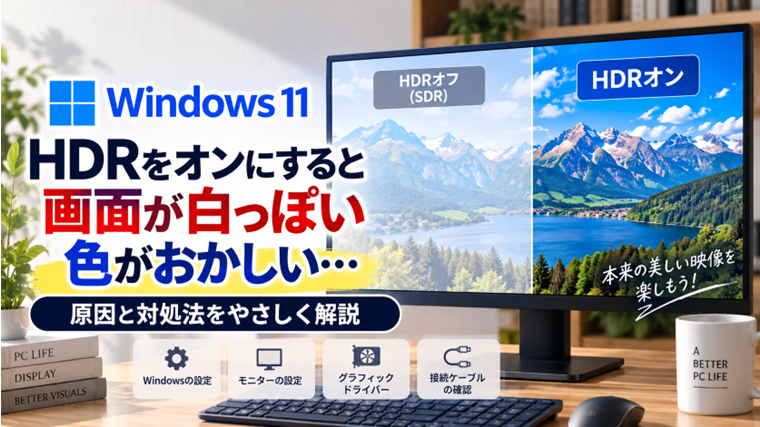
Windows 11でHDRをオンにしたところ、「画面全体が白っぽくなった」「色が薄くなった」「HDRをオフにした方がきれいに見える」と感じることがあります。
HDR対応モニターを購入してWindows 11のHDRを有効にしたのに、期待していた鮮やかな映像とは逆に、デスクトップやWebブラウザーの色が不自然に見えて戸惑うこともあります。
しかし、この症状だけでモニターの故障と判断する必要はありません。
Windows 11ではHDR映像だけでなく、通常のデスクトップやWebページなどのSDRコンテンツもHDR表示環境の中で扱うため、Windows側の設定やモニター側の設定が合っていないと、白っぽい・暗い・色が薄いと感じることがあります。
また、グラフィックドライバー、HDMI・DisplayPort接続、HDRキャリブレーションなどが影響する場合もあります。
この記事では、Windows 11でHDRをオンにすると画面が白っぽくなる、色がおかしくなる場合に確認したいポイントを、初心者でも切り分けしやすい順番で解説します。
まずHDRをオフにすると正常に戻るか確認する
最初に行いたいのは、症状が本当にHDRと関係しているかどうかの確認です。
- 「スタート」をクリックします。
- 「設定」を開きます。
- 「システム」→「ディスプレイ」を開きます。
- HDRに関する設定を開きます。
- 「HDRを使用する」をオフにします。
HDRをオフにした直後に色が正常に戻る場合は、HDR設定やHDR表示時の調整が関係している可能性が高くなります。
反対に、HDRをオフにしても画面が白っぽい場合は、HDR以外の原因も考える必要があります。
例えば、モニター本体の画質設定、夜間モード、カラープロファイル、グラフィックドライバーなどです。
最初に「HDRオンの時だけ発生するのか」を確認しておくと、その後の原因を絞り込みやすくなります。
Windows 11でHDRをオンにすると色がおかしくなる主な原因
Windows 11でHDRを有効にした時に画面が白っぽくなったり、色が不自然になったりする場合は、主に次のような原因が考えられます。
- SDRコンテンツの明るさ設定が合っていない
- モニター側のHDR設定が適切でない
- HDR対応モニターでも表示性能に差がある
- Windows側とモニター側の設定が合っていない
- グラフィックドライバーに問題がある
- HDMI・DisplayPortケーブルや接続端子に問題がある
- カラープロファイルが適切でない
- HDRキャリブレーションが合っていない
- HDRではないSDRコンテンツを見ている
原因を一度に判断するのは難しいため、以下の対処法を上から順番に確認してみてください。
対処法1:SDRコンテンツの明るさを調整する
Windows 11でHDRをオンにした時、最初に確認したいのがSDRコンテンツの明るさです。
HDRを有効にしていても、Windowsのデスクトップ、Webページ、通常の画像など、普段表示しているものすべてがHDRコンテンツになるわけではありません。
そのため、HDR環境の中でSDRコンテンツをどの程度の明るさで表示するかを調整する設定があります。
- 「スタート」をクリックします。
- 「設定」を開きます。
- 「システム」→「ディスプレイ」を開きます。
- HDRに関する設定を開きます。
- SDRコンテンツの明るさに関する設定を確認します。
- スライダーを少しずつ変更して見え方を比較します。
数値を一気に大きく変更するのではなく、普段よく見るWebページや画像などを表示しながら少しずつ調整するのがおすすめです。
白い部分が明るすぎる、全体が薄く見える、逆に暗すぎるといった場合は、この設定だけで見やすくなることがあります。
HDR動画だけきれいでデスクトップが白っぽい場合
HDR対応動画やゲームはきれいなのに、Windowsのデスクトップやブラウザーだけ白っぽく感じる場合は、モニター故障よりもSDR表示とのバランスを疑ってみてください。
HDRコンテンツと通常のSDRコンテンツでは表示の仕組みが異なるため、見え方に差が出ることがあります。
対処法2:モニター側のHDR設定を確認する
Windows 11だけでなく、モニター本体にもHDR関連の設定が用意されている場合があります。
モニターのメニューボタンを操作し、HDRや画質モードに関する項目を確認してください。
メーカーや機種によって名称は異なりますが、次のような項目がある場合があります。
- HDR
- HDR Mode
- DisplayHDR
- Picture Mode
- Game Mode
- Cinema Mode
- 色温度
- ガンマ
- コントラスト
HDRをオンにすると、モニター側で一部の画質設定が自動的に切り替わる製品もあります。
その結果、SDRで使用していた時とは色温度やコントラストが変わり、「白っぽくなった」「色がおかしくなった」と感じる場合があります。
一度モニターの標準的なHDRモードに戻して確認してください。
画質モードを変更しすぎない
原因を調べる途中で、Windows側の設定とモニター側の設定を同時に何項目も変更すると、どの変更によって改善したのか分からなくなります。
まずWindows側を確認し、それでも改善しなければモニター側というように、一つずつ変更してください。
対処法3:本当にHDRコンテンツか確認する
HDRをオンにすれば、すべての映像が自動的に鮮やかなHDR映像になるわけではありません。
通常のWebページ、古い写真、SDR動画などは基本的にSDRコンテンツです。
そのため、HDRをオンにした状態でSDRコンテンツだけを見て「HDRなのにきれいにならない」と判断すると、実際のHDR表示を確認できていない可能性があります。
HDRの表示状態を確認したい場合は、HDR対応が明記されている動画やゲームなどを利用して比較してみましょう。
HDRコンテンツは正常なのに通常画面だけ違和感がある場合は、SDRコンテンツの明るさ調整を優先して確認します。
対処法4:夜間モードをオフにして確認する
Windows 11の夜間モードが有効になっていると、画面の色味が暖色系に変化します。
HDR設定を変更したタイミングと夜間モードが重なると、HDRが原因で色がおかしくなったように感じることがあります。
- 「設定」を開きます。
- 「システム」→「ディスプレイ」を開きます。
- 「夜間モード」を確認します。
- オンになっている場合は、一度オフにします。
時間指定で自動的に夜間モードがオンになる設定を使用している場合は、特定の時間帯だけ色がおかしくなることもあります。
対処法5:HDMI・DisplayPortの接続を確認する
HDRでは、通常の表示より多くの映像情報を扱う場合があります。
そのため、モニターがHDR対応でも、接続している端子やケーブルの組み合わせによっては期待した表示にならないことがあります。
次の点を確認してください。
- モニターのHDR対応入力端子を使用しているか
- 使用しているHDMI・DisplayPortケーブルが必要な仕様に対応しているか
- 変換アダプターを使用していないか
- ドッキングステーション経由になっていないか
- ケーブルがしっかり接続されているか
モニターに複数のHDMI端子がある場合、機種によって対応機能が異なることもあります。
詳しい対応状況はモニターの取扱説明書やメーカーの製品仕様を確認してください。
別のケーブルで試す
手元に対応する別のHDMI・DisplayPortケーブルがある場合は、交換して症状が変わるか確認するのも有効です。
ただし、HDRのために必ず高価なケーブルへ交換する必要があるわけではありません。まず現在のモニター・PC・解像度・リフレッシュレートに必要な仕様を確認することが重要です。
対処法6:グラフィックドライバーを確認する
HDR表示にはGPUとグラフィックドライバーも関係します。
Windows Update後やグラフィックドライバー更新後から突然色がおかしくなった場合は、ドライバーが影響している可能性があります。
まずWindows Updateに追加の更新がないか確認します。
- 「設定」を開きます。
- 「Windows Update」を開きます。
- 更新プログラムを確認します。
- 必要な更新がある場合は適用します。
- PCを再起動します。
NVIDIA、AMD、IntelなどのGPUを使用している場合は、PCメーカーまたはGPUメーカーが提供しているグラフィックドライバーも確認してください。
ドライバー更新直後からおかしい場合
最新版にすれば必ず改善するとは限りません。
グラフィックドライバーを更新した直後からHDR表示がおかしくなった場合は、更新前には正常だったか思い出してみてください。
原因を判断する時は、症状が始まったタイミングが重要な手掛かりになります。
対処法7:Windows HDR Calibrationを利用する
HDR対応ディスプレイでは、HDR表示を調整するためにMicrosoftが提供している「Windows HDR Calibration」を利用できる環境があります。
キャリブレーションでは、ディスプレイの明るさや暗部、明部、色の見え方などを調整し、そのディスプレイに合わせたプロファイルを作成できます。
HDRをオンにしただけでは見え方がしっくりこない場合に試す価値があります。
ただし、調整時に極端な設定にすると、かえって不自然に見える場合があります。
画面の指示に従って調整し、変更前と変更後を比較してください。
対処法8:カラープロファイルを確認する
Windowsでは、ディスプレイの色を管理するためにカラープロファイルが使用されることがあります。
過去にモニター調整ソフトを使用したり、別のディスプレイ用のプロファイルを設定したりしている場合は、現在のモニターに合わないプロファイルが影響する可能性があります。
特に次のような場合は確認してみてください。
- モニターを交換してから色がおかしくなった
- キャリブレーションソフトを使用したことがある
- 複数モニターを使用している
- 以前は正常だったのに設定変更後からおかしくなった
カラープロファイルについてよく分からない場合は、むやみに削除するのではなく、現在どのプロファイルが使用されているかを確認するところから始めましょう。
対処法9:複数モニターを使用している場合は1台ずつ確認する
デュアルモニターなど複数のディスプレイを使用している場合、すべてのモニターが同じHDR性能とは限りません。
例えば、メインモニターはHDR対応でも、サブモニターはSDRのみという構成もあります。
また、両方がHDR対応でも、最大輝度やパネル特性などが異なれば、同じ画像を表示しても色や明るさは違って見えます。
複数モニター環境で問題が起きている場合は、Windowsの「設定」→「システム」→「ディスプレイ」で対象モニターを選択し、それぞれのHDR設定を確認してください。
原因を切り分けるため、一時的に1台だけ接続して確認する方法もあります。
対処法10:HDRを常時オンにする必要があるか考える
HDR対応モニターだからといって、Windows 11でHDRを常にオンにしなければならないわけではありません。
主な用途がWeb閲覧、文書作成、メール、表計算などで、HDRコンテンツをほとんど利用しない場合は、SDR表示の方が自然に感じることもあります。
反対にHDR対応ゲームやHDR動画を頻繁に利用する場合は、HDRを有効にしてSDRコンテンツの明るさやモニター側設定を調整する方が使いやすい場合があります。
重要なのは「HDR対応だから必ずオン」という考え方ではなく、自分の使用目的とモニターに合った設定を選ぶことです。
HDRをオンにすると画面が暗くなる場合
白っぽくなるのとは逆に、HDRをオンにすると画面が暗く感じる場合もあります。
この場合も、まずSDRコンテンツの明るさ設定を確認してください。
また、モニターのHDR性能や最大輝度によって、HDR表示の印象は大きく異なります。
「HDR対応」という表記だけでは、すべてのモニターが同じ明るさや色表現になるわけではありません。
購入したモニターのHDR仕様やメーカー推奨設定も確認するとよいでしょう。
HDRをオンにすると文字が見づらい場合
デスクトップやブラウザーの文字が薄く感じたり、背景とのコントラストが低く感じたりする場合は、SDRコンテンツの明るさ設定とモニター側の画質設定を確認してください。
また、HDRとは別にWindowsの文字表示そのものが見づらい場合は、ClearTypeやディスプレイの拡大縮小設定など別の要因も考えられます。
HDRをオフにすると文字まで正常に戻るのか確認すると、HDRとの関連を判断しやすくなります。
HDRが使用できない・設定項目が表示されない場合
HDRを使用したいのにWindows 11でHDRを有効にできない場合は、今回の「白っぽくなる」症状とは別の問題です。
次の項目を確認してください。
- モニターがHDRに対応しているか
- 正しい入力端子を使用しているか
- ケーブルが必要な仕様に対応しているか
- グラフィック機能がHDR出力に対応しているか
- モニター側で必要な設定が有効になっているか
ノートPCの場合は、内蔵ディスプレイと外部モニターでHDR対応状況が異なることもあります。
それでもHDRの色がおかしい場合
ここまで確認しても改善しない場合は、一度設定をシンプルな状態に戻して原因を切り分けます。
例えば次の順番で確認します。
- HDRをオフにして通常表示を確認する
- 夜間モードをオフにする
- モニターの特殊な画質モードを解除する
- PCを再起動する
- HDRを再度オンにする
- SDRコンテンツの明るさを調整する
- HDRコンテンツを表示して比較する
この状態でも明らかに異常な色になる場合は、別のケーブルや別の入力端子、可能であれば別のPCなどでも確認すると、PC側とモニター側のどちらに原因があるか判断しやすくなります。
よくある質問(FAQ)
Q1. HDRをオンにすると白っぽくなるのは故障ですか?
必ずしも故障ではありません。HDR有効時のSDRコンテンツの明るさ設定やモニター側の画質設定などによって、通常画面が白っぽく感じることがあります。まずHDRをオフにした時に正常に戻るか確認してください。
Q2. HDRをオフにした方が色がきれいに見えるのはおかしいですか?
使用しているコンテンツやモニターによっては、SDRの方が自然に見える場合があります。特にWeb閲覧や文書作成などSDRコンテンツが中心の場合、HDRを常時オンにする必要はありません。
Q3. HDR対応モニターなら必ずHDRをオンにした方がいいですか?
必ずしもそうではありません。HDR対応ゲームや動画を利用する場合はメリットがありますが、通常のPC作業が中心ならSDRの方が使いやすいこともあります。
Q4. HDRをオンにするとデスクトップだけ色が薄く見えます
HDRコンテンツは正常でデスクトップやブラウザーだけ違和感がある場合は、SDRコンテンツの明るさ設定を確認してください。HDR環境でSDRを表示する際の見え方が影響している可能性があります。
Q5. HDMIケーブルを交換すれば直りますか?
ケーブルや端子が必要な仕様に対応していない場合は改善する可能性があります。ただし、白っぽく見える原因がWindowsの設定であれば、ケーブルを交換しても改善しません。先にHDR設定やSDRコンテンツの明るさを確認することをおすすめします。
Q6. Windows Update後からHDRの色がおかしくなりました
グラフィックドライバーや設定変更が影響している可能性があります。Windows Updateとグラフィックドライバーの状態を確認し、症状が始まった時期と更新時期が一致していないか確認してください。
まとめ
Windows 11でHDRをオンにした時に画面が白っぽくなったり、色がおかしくなったりしても、すぐにモニターの故障と判断する必要はありません。
まず次の順番で確認してみてください。
- HDRをオフにすると正常に戻るか確認する
- SDRコンテンツの明るさを調整する
- モニター側のHDR・画質設定を確認する
- HDRコンテンツとSDRコンテンツを比較する
- 夜間モードを確認する
- HDMI・DisplayPortの接続を確認する
- グラフィックドライバーを確認する
- HDRキャリブレーションを試す
- カラープロファイルを確認する
- 複数モニターの場合は1台ずつ確認する
特に、「HDR動画やゲームもおかしいのか」「デスクトップやWebページだけ白っぽいのか」を確認することが重要です。
HDRコンテンツは正常で通常画面だけ違和感がある場合は、SDRコンテンツの明るさ設定を優先して確認してください。
また、HDR対応モニターだからといってHDRを常時オンにする必要はありません。普段の用途がWeb閲覧や文書作成中心であれば、HDRをオフにして使用することも一つの選択肢です。
関連記事
- Windows 11で画面が暗い・勝手に暗くなる時の原因と対処法
- Windows 11で画面の明るさを変更できない時の対処法
- PC画面の色がおかしい時に確認したい原因と対処法
- Windowsで外部モニターが認識されない時の対処法
- PCトラブルが起きた時にまず確認すべき順番【初心者向けチェックフロー】