導入文
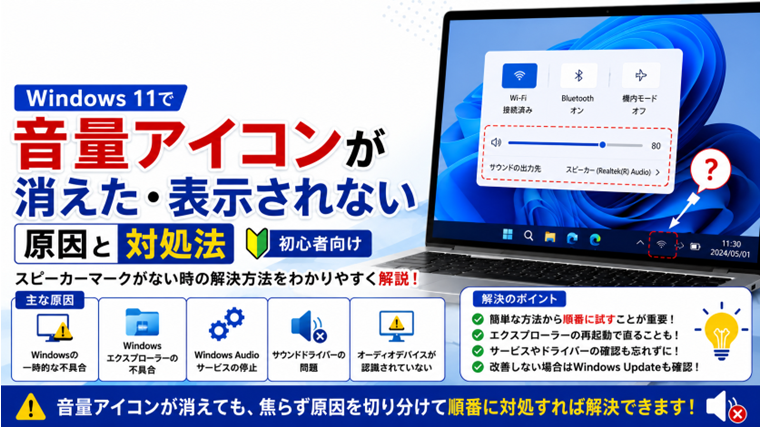
Windows 11を使っていると、タスクバーに表示されていた音量アイコン(スピーカーマーク)が突然消えたり、クリックできなくなったりすることがあります。
「音量を調整したいのにスピーカーマークがない」
「昨日まで表示されていた音量アイコンが突然消えた」
「音は出ているのに音量アイコンだけ表示されない」
といった場合は、Windowsの一時的な表示不具合だけでなく、エクスプローラー、Windowsオーディオサービス、サウンドドライバーなどに問題が起きている可能性があります。
この記事では、Windows 11で音量アイコンが消えた・表示されない場合の原因と対処法を、初心者の方でも確認しやすい順番で解説します。
Windows 11の音量アイコンはどこにある?
Windows 11では通常、画面右下のタスクバーにネットワークや音量などのアイコンがまとめて表示されています。
スピーカーの形をしたアイコンをクリックするとクイック設定が開き、音量を調整できます。
ところが何らかの不具合が発生すると、
- 音量アイコンが見当たらない
- ネットワークなど他のアイコンもおかしい
- アイコンはあるがクリックしても反応しない
- クイック設定が開かない
といった状態になることがあります。
「音が出ない」と「音量アイコンが消えた」は症状が違う
最初に確認したいのが、パソコンから音そのものが出ないのか、音は出ているのに音量アイコンだけが表示されないのかという違いです。
音は正常に出ている場合
動画や音楽を再生すると正常に音が出る場合は、スピーカーやイヤホン自体ではなく、タスクバーやクイック設定の表示に問題が起きている可能性があります。
この場合はWindowsエクスプローラーの再起動などから確認します。
音も出ない場合
音量アイコンが消えているだけでなく、
- スピーカーから音が出ない
- イヤホンからも音が出ない
- 出力デバイスが表示されない
- 「オーディオデバイスがインストールされていません」などと表示される
場合は、オーディオサービスやサウンドドライバーなども確認する必要があります。
Windows 11で音量アイコンが消える主な原因
原因1:Windowsの一時的な表示不具合
Windowsの一時的な不具合によって、タスクバーのアイコンが正しく表示されなくなることがあります。
この場合は再起動だけで改善することがあります。
原因2:Windowsエクスプローラーの不具合
Windowsのタスクバーやデスクトップ表示には「Windowsエクスプローラー」が関係しています。
エクスプローラーが一時的に正常動作していないと、音量アイコンなどの表示がおかしくなることがあります。
原因3:タスクバー全体に不具合が起きている
音量アイコンだけでなく、
- ネットワーク
- バッテリー
- 時計
- その他のアイコン
なども表示されない場合は、音量機能ではなくタスクバー側の問題が考えられます。
原因4:Windows Audioサービスが停止している
Windowsでは「Windows Audio」などのサービスによって音声機能が管理されています。
これらのサービスが停止すると、サウンド機能が正常に動作しないことがあります。
原因5:サウンドドライバーに問題がある
オーディオドライバーが破損していたり、正常に読み込まれていなかったりすると、音量調整やサウンド機能に影響する場合があります。
原因6:オーディオデバイスが正常に認識されていない
スピーカーやサウンドデバイスがWindowsに認識されていない場合も、音量関連の表示がおかしくなることがあります。
原因7:Windows Update後に不具合が発生した
Windows Updateやドライバー更新後に、
- 音量アイコンが表示されない
- 音が出なくなった
- サウンドデバイスが消えた
といった症状が発生する場合があります。
原因8:Windowsのシステムファイルに問題がある
タスクバーやクイック設定など複数のWindows機能がおかしい場合は、Windowsのシステムファイルが破損している可能性もあります。
対処法1:Windowsを再起動する
最初にWindowsを再起動します。
手順
- 「スタート」をクリックします。
- 「電源」をクリックします。
- 「再起動」を選択します。
再起動後、タスクバー右下に音量アイコンが戻ったか確認してください。
一時的な表示不具合であれば、これだけで改善することがあります。
対処法2:音が出るか確認する
次に、音量アイコンだけの問題なのか、サウンド機能全体の問題なのかを確認します。
YouTubeなどの動画や、パソコンに保存されている音声ファイルを再生してみてください。
音が出る場合
音量アイコンやタスクバーの表示側を中心に確認します。
音が出ない場合
オーディオサービス、出力デバイス、サウンドドライバーなども確認してください。
この切り分けをしておくと原因を見つけやすくなります。
対処法3:Windowsエクスプローラーを再起動する
音は正常に出ているのに音量アイコンだけが消えている場合は、Windowsエクスプローラーを再起動します。
手順
Ctrl + Shift + Escを押して「タスク マネージャー」を開きます。- プロセスの一覧から「Windows エクスプローラー」を探します。
- 「Windows エクスプローラー」を右クリックします。
- 「再起動」をクリックします。
一時的にタスクバーやデスクトップが消える場合がありますが、通常はすぐに再表示されます。
その後、音量アイコンが戻ったか確認してください。
対処法4:クイック設定が開くか確認する
Windows 11では音量調整がクイック設定にまとめられています。
タスクバー右下のネットワーク・音量・バッテリー付近をクリックし、クイック設定が正常に開くか確認します。
クイック設定が開いた場合は、音量スライダーが表示されているか確認してください。
音量スライダーが正常に使える場合は、サウンド機能そのものは動作している可能性があります。
対処法5:キーボードから音量を変更できるか確認する
ノートPCや一部のキーボードには、
- 音量を上げる
- 音量を下げる
- ミュート
などの専用キーがあります。
音量アイコンが表示されていなくても、これらのキーで音量を変更できる場合があります。
キーボード操作で音量を変更できる場合は、表示側の不具合である可能性が高くなります。
対処法6:サウンド設定を直接開く
タスクバーから音量を操作できない場合は、「設定」からサウンド設定を開きます。
手順
- 「設定」を開きます。
- 「システム」をクリックします。
- 「サウンド」をクリックします。
ここで、
- 音量
- 出力デバイス
- 入力デバイス
などを確認できます。
「出力」に使用しているスピーカーやイヤホンが表示されているか確認してください。
対処法7:出力デバイスを確認する
音量アイコンが消えていて音も出ない場合は、出力デバイスを確認します。
手順
- 「設定」を開きます。
- 「システム」をクリックします。
- 「サウンド」を開きます。
- 「出力」を確認します。
使用したいスピーカーやイヤホンが選択されているか確認してください。
HDMI接続のモニターなどが別の出力先として選択されていると、パソコン本体のスピーカーから音が出ない場合があります。
対処法8:Windows Audioサービスを確認する
音が出ない場合やサウンド機能全体がおかしい場合は、「Windows Audio」サービスを確認します。
手順
Windowsキー + Rを押します。services.mscと入力します。- Enterキーを押します。
- 「Windows Audio」を探します。
- 状態を確認します。
停止している場合は、右クリックして「開始」を選択します。
動作中の場合でも、右クリックして「再起動」を実行すると改善することがあります。
対処法9:Windows Audio Endpoint Builderを確認する
Windows Audioとあわせて「Windows Audio Endpoint Builder」も確認します。
手順
- 「サービス」を開きます。
- 「Windows Audio Endpoint Builder」を探します。
- 状態を確認します。
通常は実行中になっています。
停止している場合はサービスを開始し、その後Windows Audioの状態も確認してください。
会社や学校などで管理されているPCでは、サービス設定を勝手に変更しないようにしてください。
対処法10:デバイスマネージャーでサウンドデバイスを確認する
サウンドドライバーの状態を確認します。
手順
- スタートボタンを右クリックします。
- 「デバイス マネージャー」を開きます。
- 「サウンド、ビデオ、およびゲーム コントローラー」を展開します。
使用しているサウンドデバイスが表示されているか確認してください。
PCによって、
- Realtek Audio
- High Definition Audio
- Intel Display Audio
- AMD High Definition Audio
など、表示される名称は異なります。
対処法11:サウンドデバイスの警告マークを確認する
デバイスマネージャーでサウンドデバイスの横に黄色い「!」などが表示されていないか確認します。
警告マークがある場合は、ドライバーやデバイスに問題が発生している可能性があります。
対象のデバイスを右クリックして「プロパティ」を開き、「デバイスの状態」を確認してください。
エラーコードが表示されている場合は、原因を調べる手掛かりになります。
対処法12:サウンドデバイスを再起動する
サウンドデバイスが認識されている場合は、一度無効にしてから有効に戻すことで改善する場合があります。
手順
- 「デバイス マネージャー」を開きます。
- サウンドデバイスを右クリックします。
- 「デバイスを無効にする」をクリックします。
- 数秒待ちます。
- 再び右クリックします。
- 「デバイスを有効にする」をクリックします。
その後、音量アイコンやサウンド機能が正常になったか確認してください。
対処法13:サウンドドライバーを再認識させる
ドライバーの認識不良が疑われる場合は、ドライバーを再認識させる方法があります。
手順
- 「デバイス マネージャー」を開きます。
- 対象のサウンドデバイスを右クリックします。
- 「デバイスのアンインストール」を選択します。
- 内容を確認して実行します。
- Windowsを再起動します。
再起動後、通常はWindowsがサウンドデバイスを再認識します。
ただし、自動で適切なドライバーが入らない場合もあります。
作業前にPCメーカーのサポートページでサウンドドライバーを確認しておくと安心です。
対処法14:PCメーカーのサウンドドライバーを確認する
メーカー製PCでは、その機種専用のオーディオドライバーが提供されている場合があります。
Windows標準ドライバーで改善しない場合は、PCメーカーの公式サポートページで、
- PCの型番
- Windows 11
- オーディオドライバー
を確認してください。
ドライバーは信頼できる公式サイトから入手することをおすすめします。
対処法15:Windowsのオーディオ診断を実行する
Windowsの診断機能を利用してサウンドの問題を確認します。
Windows 11のバージョンによって診断機能の表示方法が異なる場合がありますが、「設定」の「システム」→「サウンド」や「トラブルシューティング」からオーディオ関連の診断を実行できます。
画面の案内に従って問題を確認してください。
対処法16:Windows Updateを確認する
Windows側の不具合が更新プログラムによって修正されている場合があります。
手順
- 「設定」を開きます。
- 「Windows Update」をクリックします。
- 「更新プログラムのチェック」を実行します。
- 更新がある場合は適用します。
- Windowsを再起動します。
再起動後、音量アイコンが表示されるか確認してください。
対処法17:Windows Update直後なら更新履歴を確認する
Windows Update後から音量アイコンが消えた場合は、更新履歴を確認します。
手順
- 「設定」を開きます。
- 「Windows Update」をクリックします。
- 「更新の履歴」を開きます。
症状が発生する直前に、
- Windows Update
- サウンドドライバー更新
などが行われていないか確認してください。
ドライバー更新直後から症状が始まった場合は、以前のドライバーへ戻すことで改善する可能性があります。
対処法18:サウンドドライバーを以前の状態に戻す
ドライバー更新後から問題が発生した場合は、ロールバックできるか確認します。
手順
- 「デバイス マネージャー」を開きます。
- サウンドデバイスを右クリックします。
- 「プロパティ」を開きます。
- 「ドライバー」タブを開きます。
- 「ドライバーを元に戻す」が利用できる場合は実行します。
ボタンがグレーアウトしている場合は、以前のドライバーが保存されていないため、この方法は利用できません。
対処法19:システムファイルを修復する
タスクバーやクイック設定などWindowsの複数の機能に不具合が発生している場合は、システムファイルの修復を検討します。
まずSFCを実行します。
手順
- スタートボタンを右クリックします。
- 「ターミナル(管理者)」を開きます。
- 次のコマンドを入力します。
sfc /scannow
- Enterキーを押します。
- 完了するまで待ちます。
破損したWindowsのシステムファイルが見つかった場合は、自動的に修復されることがあります。
処理が完了したらWindowsを再起動してください。
音量アイコンだけ消えて音は出る場合
音量アイコンは表示されていないものの、動画や音楽から正常に音が出る場合は、サウンドデバイス自体が故障している可能性は低くなります。
この場合は、
- Windowsを再起動する
- Windowsエクスプローラーを再起動する
- クイック設定を確認する
- Windows Updateを確認する
という順番で試してください。
いきなりサウンドドライバーを削除する必要はありません。
音量アイコンが消えて音も出ない場合
音量アイコンが消えているうえに音も出ない場合は、表示だけの問題ではない可能性があります。
次の項目を重点的に確認してください。
- サウンド設定の出力デバイス
- Windows Audio
- Windows Audio Endpoint Builder
- サウンドドライバー
- デバイスマネージャー
- Windows Update
特にデバイスマネージャーからサウンドデバイス自体が消えている場合は、ドライバーの認識不良も考えられます。
ネットワークやバッテリーのアイコンもおかしい場合
音量アイコンだけではなく、ネットワークやバッテリーなどタスクバー右側の表示全体がおかしい場合は、サウンド機能よりもタスクバーやWindowsエクスプローラー側の不具合が考えられます。
この場合は、
- Windowsの再起動
- Windowsエクスプローラーの再起動
- Windows Update
- システムファイルの修復
を優先して確認してください。
音量アイコンが消えた時に試すおすすめの順番
原因が分からない場合は、次の順番で確認すると効率的です。
- Windowsを再起動する
- 実際に音が出るか確認する
- Windowsエクスプローラーを再起動する
- クイック設定を確認する
- 「設定」からサウンドを確認する
- 出力デバイスを確認する
- Windows Audioを確認する
- Windows Audio Endpoint Builderを確認する
- デバイスマネージャーを確認する
- サウンドドライバーを確認する
- Windows Updateを確認する
- 必要に応じてシステムファイルを修復する
簡単で影響の少ない方法から順番に試すことがポイントです。
よくある質問(FAQ)
Q1.音量アイコンが消えましたが、音は正常に出ています
音が正常に出ている場合は、サウンド機器よりもタスクバーやWindowsエクスプローラーの一時的な表示不具合が考えられます。
まずWindowsとWindowsエクスプローラーを再起動してください。
Q2.音量アイコンを自分で非表示にしてしまったのでしょうか?
Windows 11では、Windows 10以前とタスクバーのシステムアイコンの扱いが異なります。
通常のアプリアイコンと同じ感覚で音量アイコンだけを自由にオン・オフする設定ではないため、突然消えた場合は表示不具合や関連機能の状態を確認してください。
Q3.音量アイコンが消えて、音も出ません
Windows Audioサービス、出力デバイス、サウンドドライバーなどに問題がある可能性があります。
「設定」→「システム」→「サウンド」と、デバイスマネージャーを確認してください。
Q4.Windows Update後に音量アイコンが消えました
更新による一時的な不具合や、サウンドドライバーの変更が考えられます。
Windowsを再起動し、改善しない場合は更新履歴とサウンドドライバーを確認してください。
Q5.音量アイコンがなくても音量を変更できますか?
できます。
「設定」→「システム」→「サウンド」から音量を変更できます。
また、音量調整キーが付いているキーボードやノートPCでは、キーボードから変更することもできます。
まとめ
Windows 11で音量アイコンが消えた・表示されない場合は、音量アイコンだけの問題なのか、サウンド機能全体の問題なのかを最初に確認することが重要です。
音が正常に出ている場合は、
- Windowsの一時的な表示不具合
- Windowsエクスプローラー
- タスクバーやクイック設定
などを中心に確認します。
音量アイコンが消れて音も出ない場合は、
- Windows Audio
- 出力デバイス
- サウンドドライバー
- Windows Update
なども確認してください。
まずWindowsの再起動やエクスプローラーの再起動など、影響の少ない方法から試し、それでも改善しない場合にサービスやドライバーを確認していくと原因を切り分けやすくなります。
関連記事
- PCから音が出ない原因と対処法【初心者向け・実体験あり】
- Windowsで音量を変更しても音が大きくならない・小さくならない原因と対処法【初心者向け】
- Windowsでイヤホンを挿してもスピーカーから音が出る原因と対処法【初心者向け】
- Windowsでデバイスマネージャーの使い方|ドライバーや機器の状態を確認する方法【初心者向け】
- Windows Update後に不具合が出た時の対処法|起動しない・重い・フリーズする時【初心者向け】