導入文
Windows 11には、パソコンの調子が悪い時などにWindowsを初期状態へ戻す「このPCをリセット」という回復機能があります。
ところが、実際に初期化しようとすると、
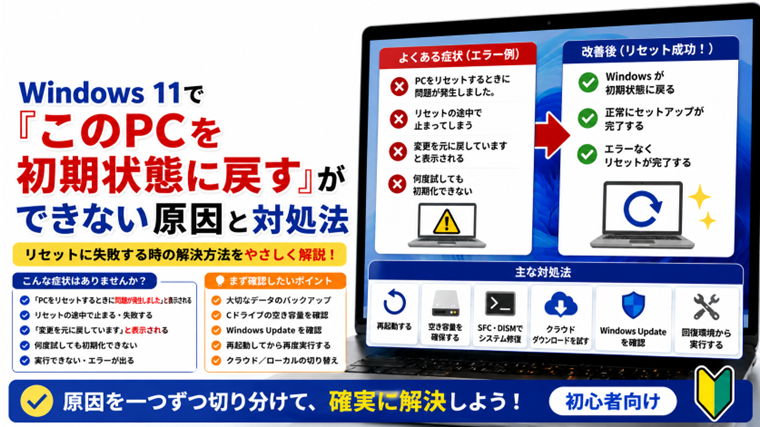
- 「PCをリセットするときに問題が発生しました」と表示される
- 初期化の途中で止まる
- リセットが失敗する
- 処理後に「変更を元に戻しています」と表示される
- 「このPCをリセット」が実行できない
- 何度試してもWindowsが初期化されない
といったトラブルが発生することがあります。
初期化できないからといって、すぐにパソコンが故障しているとは限りません。
Windowsのシステムファイルや回復環境、ストレージの空き容量などに問題がある場合もあります。
この記事では、Windows 11で「このPCを初期状態に戻す」ができない場合の原因と対処法を、初心者でも確認しやすい順番で解説します。
作業前に大切なデータをバックアップする
対処を始める前に、Windowsがまだ起動できる場合は大切なファイルをバックアップしてください。
特に、
- 写真
- 動画
- 文書
- メール関連データ
- ブラウザの重要なデータ
- アプリで作成したデータ
など、失うと困るものは外付けSSDやUSBメモリなど別の場所へ保存しておきます。
「個人用ファイルを保持する」を選択して初期化する場合でも、万一に備えてバックアップしておくことをおすすめします。
原因1:Windowsの一時的な不具合
「このPCをリセット」を一度実行して失敗した場合でも、一時的なWindowsの不具合で処理できなかった可能性があります。
対処法:Windowsを再起動してから再度実行する
まずWindowsを再起動します。
再起動後、
「設定」→「システム」→「回復」
を開きます。
「このPCをリセット」から「PCをリセット」を選択して、もう一度実行できるか確認してください。
何度も連続して実行するのではなく、まず再起動してWindowsを正常な状態に戻してから試します。
原因2:Cドライブの空き容量が不足している
Windowsのリセットでは、処理の途中で一時的な作業領域が必要になります。
Cドライブの空き容量が極端に少ないと、正常に処理できない可能性があります。
対処法:Cドライブの空き容量を確認する
「Windows」+「E」キーを押してエクスプローラーを開きます。
「PC」を選択し、「ローカルディスク(C:)」の空き容量を確認してください。
空き容量が少ない場合は、
- 不要なファイルを削除する
- ごみ箱を空にする
- 一時ファイルを削除する
- 不要なアプリをアンインストールする
- 大きな写真や動画を別のドライブへ移動する
などで空き容量を確保します。
空き容量を増やしたらWindowsを再起動し、リセットを再度試してください。
原因3:Windowsのシステムファイルが破損している
Windowsの重要なシステムファイルに問題があると、「このPCをリセット」が正常に動作しない場合があります。
Windowsにはシステムファイルを検査・修復する機能があります。
対処法:SFCでシステムファイルを修復する
「ターミナル」を管理者として起動します。
次のコマンドを入力します。
sfc /scannow
Enterキーを押してください。
検査が完了するまで待ちます。
修復が行われた場合はWindowsを再起動してから、もう一度「このPCをリセット」を試します。
原因4:Windowsイメージに問題がある
SFCを実行しても改善しない場合は、Windowsのシステムイメージ側に問題が発生している可能性があります。
対処法:DISMで修復する
管理者としてターミナルを開き、次のコマンドを実行します。
DISM /Online /Cleanup-Image /RestoreHealth
処理が完了するまで待ちます。
終了後、もう一度、
sfc /scannow
を実行します。
その後Windowsを再起動し、「このPCをリセット」を試してください。
原因5:ローカル再インストール用のファイルに問題がある
Windows 11の「このPCをリセット」では、再インストール方法として「クラウド ダウンロード」と「ローカル再インストール」を選択できます。
ローカル再インストールで失敗する場合、パソコン内に保存されているWindowsのファイルに問題がある可能性があります。
対処法:クラウドダウンロードを試す
「このPCをリセット」を進める途中で再インストール方法を選択できる場合は、「クラウド ダウンロード」を試します。
クラウドダウンロードでは、MicrosoftからWindowsのファイルをダウンロードして再インストールします。
そのため、ローカルのWindowsファイルに問題がある場合でも改善できる可能性があります。
ただし、大きなデータをダウンロードするため、安定したインターネット接続が必要です。
原因6:クラウドダウンロードに失敗している
反対に、「クラウド ダウンロード」で初期化できない場合もあります。
インターネット接続が不安定だったり、ダウンロードが正常に完了しなかったりするとリセットに失敗する可能性があります。
対処法:ローカル再インストールを試す
クラウドダウンロードで失敗する場合は、「ローカル再インストール」に切り替えて試します。
この方法では、パソコン内にあるWindowsのファイルを使用します。
クラウドダウンロードとローカル再インストールの片方だけで失敗する場合は、もう一方を試すことで初期化できる場合があります。
原因7:Windows回復環境に問題がある
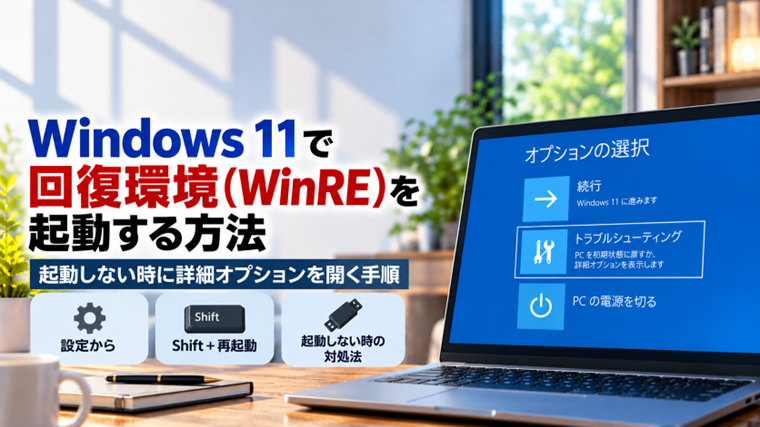
「このPCをリセット」などの回復機能には、Windows回復環境(Windows RE)が関係しています。
Windows回復環境が無効になっていたり正常に動作していなかったりすると、回復処理に問題が発生する可能性があります。
対処法:Windows回復環境の状態を確認する
管理者としてターミナルを開きます。
次のコマンドを入力します。
reagentc /info
Enterキーを押します。
Windows REの状態を確認してください。
「Enabled」と表示されていれば有効です。
「Disabled」と表示されている場合は、回復環境が無効になっています。
設定変更に不安がある場合は、無理に操作せず、ほかの対処法を先に試してください。
原因8:Windows Update後に問題が発生している
Windows Update後から「このPCをリセット」が失敗するようになった場合は、更新後のWindowsの状態が影響している可能性があります。
対処法:Windows Updateを確認する
「設定」→「Windows Update」
を開きます。
「更新プログラムのチェック」を実行し、追加の更新がある場合はインストールしてください。
完了したらWindowsを再起動し、リセットを再度試します。
原因9:SSD・HDDに問題がある
Windowsのシステムファイルが保存されているSSDやHDDにエラーが発生していると、初期化処理が正常に完了しない場合があります。
対処法:ドライブの状態を確認する
WindowsのエラーチェックやCHKDSKなどを利用してドライブの状態を確認します。
SSDやHDDから異音がする、頻繁にファイルが壊れる、Windowsが何度もフリーズするといった症状もある場合は、ストレージ自体の故障にも注意が必要です。
重要なデータがある場合は、修復操作を繰り返す前にバックアップを優先してください。
原因10:Windowsが正常に起動できない
Windows自体が正常に起動できず、「設定」から「このPCをリセット」を実行できない場合があります。
この場合はWindows回復環境からリセットを実行する方法があります。
対処法:Windows回復環境から実行する
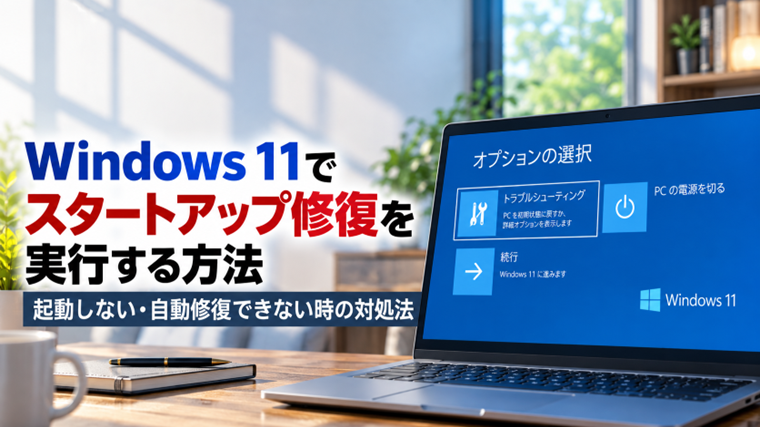
Windows回復環境を起動できた場合は、
「トラブルシューティング」→「このPCをリセット」
から初期化を実行できます。
Windowsが通常起動できない場合でも、回復環境から操作できる可能性があります。
「個人用ファイルを保持する」と「すべて削除する」の違い
「このPCをリセット」では、初期化方法として主に2つの選択肢があります。
個人用ファイルを保持する
個人ファイルを残しながらWindowsを再インストールする方法です。
ただし、インストールしたアプリや一部の設定は削除されます。
すべて削除する
個人ファイル、アプリ、設定などを削除してWindowsを再インストールします。
パソコンを譲渡・売却する場合などにも使用されます。
どちらを選択する場合でも、重要なデータは事前にバックアップしておくことをおすすめします。
初期化できない時に試すおすすめの順番
「このPCをリセット」が失敗する場合は、次の順番で確認するのがおすすめです。
- 大切なデータをバックアップする
- Windowsを再起動する
- Cドライブの空き容量を確認する
- Windows Updateを確認する
- SFCを実行する
- DISMを実行する
- クラウドダウンロードとローカル再インストールを切り替える
- Windows回復環境を確認する
- SSD・HDDの状態を確認する
- Windows回復環境からリセットを試す
何度も初期化を繰り返すのではなく、原因を一つずつ切り分けてください。
よくある質問(FAQ)
Q1.「PCをリセットするときに問題が発生しました」と表示されます
Windowsのシステムファイルや回復環境、再インストール用ファイルなどに問題がある可能性があります。
まずWindowsを再起動し、SFCやDISMによる修復を試してください。
Q2.リセットの途中で止まってしまいます
処理には時間がかかる場合があります。
進行中に強制的に電源を切るとWindowsが起動できなくなる可能性があるため、明らかに異常と判断できない段階で電源を切るのは避けてください。
Q3.クラウドダウンロードとローカル再インストールはどちらがいいですか?
ローカルのWindowsファイルに問題が疑われる場合は、クラウドダウンロードが有効なことがあります。
一方、インターネット接続に問題がある場合はローカル再インストールを試す方法があります。
Q4.「個人用ファイルを保持する」ならバックアップは不要ですか?
バックアップしておくことをおすすめします。
「個人用ファイルを保持する」を選択しても、予期しないトラブルに備えて重要なデータは別の場所へ保存しておく方が安全です。
Q5.何度試しても初期化できません
SFC・DISM、Windows回復環境、SSD・HDDなどを確認しても改善しない場合は、Windowsのインストールメディアを利用した再インストールなど、別の方法を検討する段階です。
重要なデータが残っている場合は、先にバックアップを確保してください。
まとめ
Windows 11で「このPCを初期状態に戻す」ができない場合は、初期化機能そのものだけが原因とは限りません。
主な原因として、
- Windowsの一時的な不具合
- Cドライブの空き容量不足
- システムファイルの破損
- Windowsイメージの問題
- ローカル再インストール用ファイルの問題
- インターネット接続
- Windows回復環境
- Windows Update
- SSD・HDDの問題
などが考えられます。
まず重要なデータをバックアップしてから、Windowsの再起動や空き容量の確認など、安全で簡単な方法から試してください。
それでも改善しない場合は、SFC・DISMやWindows回復環境などを順番に確認します。
初期化はWindowsを大きく変更する操作です。
大切なファイルが残っている場合は、初期化を何度も繰り返すよりもデータの保護を優先してください。
関連記事
- パソコンを初期化すべきか判断するチェックリスト|修理に出す前に必ず確認したいこと
- Windowsでシステムファイルを修復する方法|SFC・DISMコマンドの使い方【初心者向け】
- WindowsでSSD・HDDの健康状態を確認する方法|SMART情報の見方【初心者向け】
- PCトラブルが起きた時の対処順まとめ【初心者向けチェックフロー】
- Windowsトラブルはハード?ソフト? 原因を見分ける簡単チェック方法【初心者向け】