導入文
Windowsパソコンを使っていると、
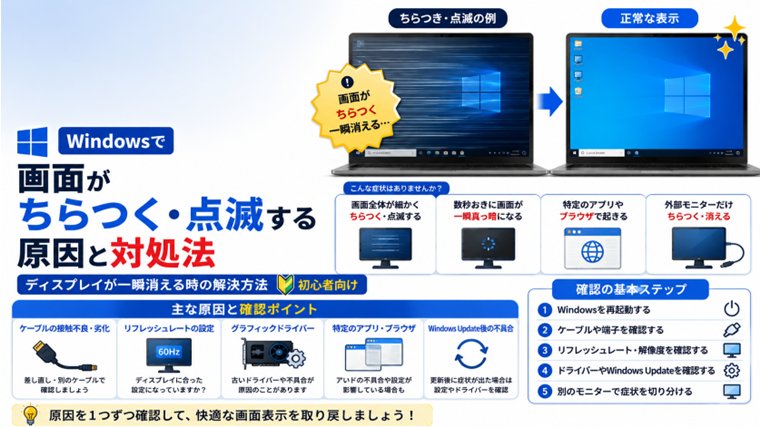
「画面が細かくちらつく」
「数秒おきに画面が点滅する」
「一瞬だけ真っ暗になって元に戻る」
「特定のアプリを使っている時だけ画面がおかしくなる」
といった症状が起きることがあります。
画面そのものは映っているため、そのまま使い続けられる場合もありますが、頻繁にちらつくと作業しづらくなります。
原因はWindowsの設定だけでなく、ディスプレイケーブル、モニター、アプリ、グラフィックドライバーなどさまざまです。
この記事では、Windowsで画面がちらつく・点滅する場合の原因と対処法を、初心者でも確認しやすい順番で解説します。
最初にどのようにちらつくのか確認する
最初に症状を確認しておきましょう。
画面全体がちらつく
グラフィックドライバー、リフレッシュレート、ケーブルなどが関係している可能性があります。
特定のアプリだけちらつく
アプリ自体の設定や、グラフィック機能との相性などが考えられます。
外部モニターだけちらつく
HDMI・DisplayPortケーブル、モニター、接続端子などを確認します。
一瞬真っ暗になってすぐ戻る
ケーブルの接触、グラフィックドライバー、モニターとの通信などが関係している可能性があります。
症状によって確認する場所が違うため、まず「いつ・どの画面で起きるのか」を確認することが大切です。
方法1:Windowsを再起動する
突然ちらつき始めた場合は、まずWindowsを再起動してみましょう。
手順1
作業中のファイルを保存します。
手順2
スタートメニューを開きます。
手順3
「電源」→「再起動」を選択します。
手順4
再起動後、画面のちらつきが改善したか確認します。
Windowsやグラフィックドライバーの一時的な不具合なら、再起動だけで改善することがあります。
方法2:ディスプレイケーブルを確認する
外部モニターを使用している場合は、最初にケーブルを確認してください。
使用されることが多いのは、
- HDMI
- DisplayPort
- USB Type-C
- DVI
などです。
ケーブルが少し緩んでいるだけでも、画面がちらついたり一瞬消えたりすることがあります。
手順1
パソコンの電源を切ります。
手順2
ディスプレイケーブルを確認します。
手順3
パソコン側とモニター側の両方を差し直します。
手順4
パソコンを起動して症状を確認します。
無理に端子を抜き差しせず、コネクターの向きを確認して作業してください。
方法3:別のケーブルで確認する
ケーブルを差し直しても改善しない場合は、可能であれば別のケーブルを試します。
見た目に異常がなくても、ケーブル内部で断線しかけている場合があります。
特に、
「ケーブルを触ると画面が消える」
「モニターの角度を変えるとちらつく」
といった場合は、ケーブルや端子を疑います。
別のケーブルで正常に表示されれば、元のケーブルに問題がある可能性が高くなります。
方法4:別の映像端子を試す
パソコンやモニターに複数の映像端子がある場合は、別の端子で確認する方法もあります。
たとえば、
HDMI端子1 → HDMI端子2
へ変更します。
パソコン側に複数の出力端子がある場合も、別の端子を試してみましょう。
特定の端子だけで症状が発生する場合は、その端子や接続経路に問題がある可能性があります。
方法5:リフレッシュレートを確認する
リフレッシュレートとは、ディスプレイが1秒間に画面を書き換える回数です。
一般的には、
- 60Hz
- 75Hz
- 120Hz
- 144Hz
- 165Hz
などがあります。
ディスプレイに合わない設定になっていると、表示が不安定になる場合があります。
手順1
「設定」を開きます。
手順2
「システム」をクリックします。
手順3
「ディスプレイ」を開きます。
手順4
「ディスプレイの詳細設定」を開きます。
手順5
リフレッシュレートを確認します。
利用できる値はモニターや接続方法によって異なります。
よく分からない場合は、無理に高い数値へ変更しないようにしてください。
方法6:画面解像度を確認する
画面解像度も確認しておきましょう。
手順1
「設定」を開きます。
手順2
「システム」→「ディスプレイ」を開きます。
手順3
「ディスプレイの解像度」を確認します。
基本的には「推奨」と表示されている解像度を使用します。
外部モニターを接続した後などに解像度がおかしくなった場合は、推奨設定へ戻して症状を確認してください。
方法7:タスクマネージャーもちらつくか確認する
Windowsでは、タスクマネージャーを使って原因を切り分けられる場合があります。
手順1
「Ctrl+Shift+Esc」を押します。
手順2
タスクマネージャーを開きます。
手順3
画面がちらつく時に、タスクマネージャーも一緒にちらつくか確認します。
タスクマネージャーもちらつく
グラフィックドライバーなど、画面表示全体に関係する問題の可能性があります。
タスクマネージャーはちらつかない
特定のアプリが原因になっている可能性があります。
完全に原因を断定できる方法ではありませんが、切り分けの目安として利用できます。
方法8:特定のアプリだけちらつく場合
特定のアプリを開いた時だけ画面がちらつく場合は、そのアプリ側に原因がある可能性があります。
まず、
手順1
問題のアプリを終了します。
手順2
Windowsを再起動します。
手順3
もう一度アプリを起動します。
手順4
ちらつきが再発するか確認します。
アプリに更新がある場合は、最新版へ更新することで改善することもあります。
方法9:ブラウザ使用時だけちらつく場合
ChromeやEdgeなどを使用している時だけ画面がちらつく場合は、ブラウザとグラフィック機能の組み合わせが影響している可能性があります。
まずブラウザを終了して再起動します。
それでも改善しない場合は、ブラウザを最新版へ更新してください。
また、ブラウザにはグラフィックアクセラレーションに関する設定があります。
設定を変更する場合は、現在の設定を覚えておき、改善しなければ元に戻しましょう。
方法10:グラフィックドライバーを確認する
画面表示にはグラフィックドライバーが大きく関係しています。
手順1
スタートボタンを右クリックします。
手順2
「デバイスマネージャー」をクリックします。
手順3
「ディスプレイ アダプター」を展開します。
手順4
表示されているグラフィックデバイスを確認します。
Intel、AMD、NVIDIAなどが表示される場合があります。
黄色い「!」マークなどが表示されていないか確認してください。
異常表示がある場合は、ドライバーに問題が発生している可能性があります。
方法11:Windows Updateを確認する
Windowsやドライバーの更新によって、画面表示の問題が改善することがあります。
手順1
「設定」を開きます。
手順2
「Windows Update」を開きます。
手順3
利用可能な更新プログラムを確認します。
手順4
必要な更新を行います。
手順5
Windowsを再起動します。
ただし、Windows Updateを行った直後からちらつくようになった場合は、更新後の不具合も考えられます。
方法12:Windows Update直後からちらつく場合
更新前は正常だったのにWindows Update直後から画面がちらつく場合は、まずWindowsを再起動してください。
再起動しても改善しない場合は、
- ディスプレイ設定
- リフレッシュレート
- 画面解像度
- デバイスマネージャー
- グラフィックドライバー
を確認します。
更新によってディスプレイ関連の設定やドライバーの状態が変わっている可能性があります。
方法13:別のモニターで確認する
外部モニターを使用している場合、可能であれば別のモニターやテレビへ接続して確認します。
別のモニターでは正常
最初に使用していたモニター、ケーブル、接続端子などに問題がある可能性があります。
別のモニターでもちらつく
パソコン側のグラフィック機能、ドライバー、Windowsなどを中心に確認します。
原因を切り分けるのに有効な方法です。
方法14:モニター本体の設定を確認する
外部モニターには、Windowsとは別に独自の画面設定があります。
たとえば、
- HDR
- ゲームモード
- 応答速度
- 省電力モード
- Adaptive Syncなどの同期機能
- 自動入力切り替え
などです。
特定の設定を変更してからちらつき始めた場合は、一度元の設定へ戻して確認します。
よく分からない設定を一度に何個も変更すると原因が分からなくなるため、1項目ずつ確認するのがおすすめです。
ノートパソコンの内蔵画面がちらつく場合
外部モニターを使っていないノートパソコンでも、画面がちらつくことがあります。
この場合は、
- Windowsを再起動する
- リフレッシュレートを確認する
- タスクマネージャーで切り分ける
- デバイスマネージャーを確認する
- Windows Updateを確認する
という順番で確認してみましょう。
ノートPC本体の画面だけで症状が続く場合は、液晶パネルや内部の接続部分などハードウェア側の問題も考えられます。
外部モニターだけちらつく場合
パソコン本体の画面は正常なのに、外部モニターだけちらつく場合は、
- HDMI・DisplayPortケーブル
- モニター側の端子
- パソコン側の端子
- リフレッシュレート
- モニター本体の設定
を優先して確認します。
特に、別のケーブルへ交換して改善するかどうかは重要な切り分けになります。
画面が一瞬真っ暗になってすぐ戻る場合
ちらつきではなく、
「数秒だけ画面が真っ暗になる」
「一瞬映像が消えてすぐ戻る」
という場合もあります。
この場合は、
- ケーブルの接触不良
- 映像端子
- グラフィックドライバー
- モニター
- リフレッシュレート
- Windows Update
などを確認してください。
画面が完全に映らなくなる場合は、別のトラブルとして確認する必要があります。
2台のモニターのうち1台だけちらつく場合
デュアルディスプレイ環境で片方だけちらつく場合は、原因を絞り込みやすくなります。
まず、ちらつくモニター側の、
- ケーブルを差し直す
- ケーブルを交換する
- 接続端子を変更する
- リフレッシュレートを確認する
- モニター本体の設定を確認する
という順番で試します。
もう1台が正常なら、Windows全体ではなく、そのモニター周辺に原因がある可能性が高くなります。
画面がちらつく主な原因
Windowsで画面がちらつく・点滅する主な原因には、次のようなものがあります。
- Windowsの一時的な不具合
- HDMI・DisplayPortケーブルの接触不良
- ケーブルの劣化
- 映像端子の問題
- リフレッシュレートの設定
- 画面解像度の設定
- 特定アプリの不具合
- ブラウザのグラフィック機能
- グラフィックドライバーの問題
- Windows Update後の不具合
- モニター本体の設定
- モニターの故障
最初からドライバーを変更するのではなく、再起動→ケーブル→表示設定→アプリ→ドライバーのように簡単なものから確認すると安全です。
よくある質問(FAQ)
Q1. Windowsの画面が突然ちらつき始めました
まずWindowsを再起動してください。
外部モニターなら、HDMIやDisplayPortケーブルの差し直しも行います。
その後、リフレッシュレートやグラフィックドライバーを確認しましょう。
Q2. HDMI接続のモニターだけちらつきます
HDMIケーブルを差し直し、可能であれば別のHDMIケーブルでも確認してください。
別のHDMI端子がある場合は、端子を変更して試す方法もあります。
Q3. 画面が一瞬真っ暗になりますが故障でしょうか?
必ずしもモニターの故障とは限りません。
ケーブルの接触不良、グラフィックドライバー、リフレッシュレートなどでも起こることがあります。
Q4. Chromeを使っている時だけ画面がちらつきます
ブラウザ側の問題やグラフィック機能が影響している可能性があります。
Chromeを再起動・更新し、他のアプリでは正常か確認してください。
Q5. Windows Update後から画面が点滅します
まず再起動し、ディスプレイ設定とデバイスマネージャーを確認してください。
更新によってグラフィックドライバーなどに影響が出た可能性があります。
Q6. デュアルモニターの片方だけちらつきます
ちらつく側のケーブル、端子、リフレッシュレート、モニター本体の設定を確認してください。
ケーブルを2台のモニター間で入れ替える方法も、原因の切り分けに役立ちます。
まとめ
Windowsで画面がちらつく・点滅する場合は、次の順番で確認してみましょう。
- Windowsを再起動する
- ディスプレイケーブルを差し直す
- 別のケーブルを試す
- 別の映像端子を試す
- リフレッシュレートを確認する
- 画面解像度を確認する
- タスクマネージャーで症状を確認する
- 特定のアプリだけで発生していないか確認する
- グラフィックドライバーを確認する
- Windows Updateを確認する
- 別のモニターで確認する
- モニター本体の設定を確認する
特に外部モニターでは、ケーブルの差し直しや交換だけで改善することもあります。
一度に多くの設定を変更せず、簡単な確認から1つずつ試して原因を切り分けていきましょう。
関連記事
PCの画面が映らない原因と対処法【電源は入るのに真っ暗な場合】
ちらつきではなく、画面が完全に映らなくなった場合はこちらを確認してください。
Windowsが起動するのに黒画面のままになる原因と対処法|カーソルは動く場合の完全ガイド
Windows起動後に黒画面になってしまう場合の対処法を紹介しています。
Windowsでデバイスマネージャーの使い方|ドライバーや機器の状態を確認する方法【初心者向け】
グラフィックドライバーやモニターの状態を確認するときに役立ちます。
Windows Update後の不具合対処法【初心者向け・実体験あり完全ガイド】
Windows Updateを行った後から画面がちらつくようになった場合はこちらも確認してください。
Windowsで画面の明るさを変更できない原因と対処法|明るさ調整が効かない時【初心者向け】
画面は正常に映っているものの、明るさを変更できない場合はこちらを確認してください。