Windows 11を使っていると、突然デスクトップのアイコンや文字が大きくなったり、逆に小さくなったりすることがあります。
例えば、次のような症状です。
- デスクトップのアイコンだけ突然大きくなった
- 画面全体の文字やアイコンが巨大になった
- 文字だけ小さくなって読みにくい
- ChromeやEdgeのWebサイトだけ拡大された
- 画面の一部分しか表示されなくなった
- 外部モニターを接続したら表示サイズが変わった
パソコンの故障を疑うかもしれませんが、多くの場合は表示設定やキーボード・マウスの操作が関係しています。
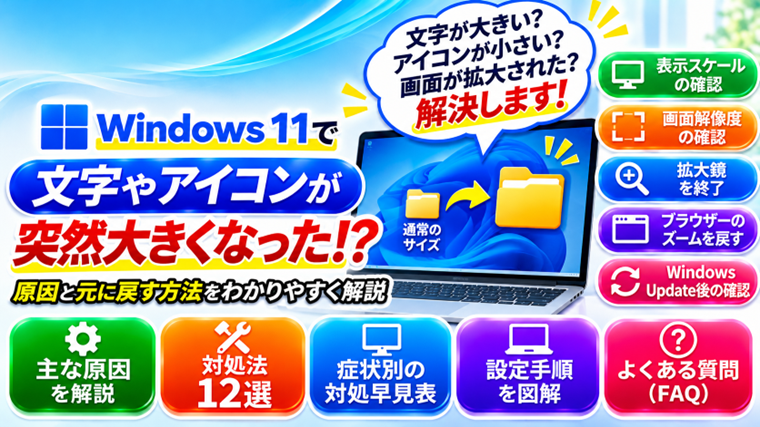
この記事では、Windows 11で文字やアイコンの大きさが突然変わった原因と、元に戻すための12の対処法を症状別に解説します。
まず確認|どこが大きくなった・小さくなった?
最初に、表示が変わった場所を確認しましょう。症状によって対処法が異なります。
| 症状 | 最初に試す方法 |
|---|---|
| デスクトップアイコンだけ大きい | 右クリック→表示→中アイコン |
| 画面全体が大きい・小さい | ディスプレイの拡大/縮小 |
| 文字だけ大きい・小さい | アクセシビリティのテキストのサイズ |
| 画面の一部分しか見えない | Windowsキー+Esc |
| ブラウザーだけ大きい | Ctrl+0 |
| 外部モニターだけ表示が違う | モニターごとの表示スケール |
特に、デスクトップアイコンだけ突然大きくなった場合は、Ctrlキーを押しながらマウスホイールを動かした可能性があります。
Windows全体の設定を変更する前に、アイコンサイズを確認してください。
Windows 11で文字やアイコンの大きさが変わる主な原因
原因1:表示スケールや画面解像度が変わった
Windowsの「拡大/縮小」や「ディスプレイの解像度」が変更されると、画面全体の文字やアイコンの見え方が変わります。
外部モニターの接続やディスプレイドライバーの不具合などが関係する場合もあります。
原因2:Ctrlキーとマウスホイールを誤操作した
デスクトップでは、Ctrlキーを押しながらマウスホイールを回すとアイコンの大きさを変更できます。
この操作を知らずに行うと、突然アイコンが大きくなったように感じることがあります。
原因3:文字サイズや拡大鏡の設定が変わった
Windowsには文字だけを大きくする機能や、画面を拡大する「拡大鏡」があります。
これらの設定が変更されると、通常と異なる大きさで表示されます。
原因4:ブラウザーのズーム倍率が変わった
ChromeやEdgeでは、Webページの表示倍率を個別に変更できます。
ブラウザーだけ表示が大きい場合は、Windowsの画面設定ではなくズーム倍率を確認しましょう。
原因5:外部モニターやWindows Updateの影響
モニターごとに表示スケールが異なる場合や、Windows Update後にグラフィックドライバーの状態が変わった場合も、表示サイズが変化することがあります。
Windows 11で文字やアイコンを元に戻す対処法12選
対処法1:デスクトップアイコンの大きさを戻す
デスクトップのアイコンだけ大きくなった場合は、最初にこの方法を試してください。
- デスクトップの何もない場所を右クリックします。
- 「表示」を選択します。
- 「大アイコン」「中アイコン」「小アイコン」から選択します。
- 元の大きさに近いものを選びます。
一般的には「中アイコン」が使いやすい大きさです。
この操作はデスクトップアイコンの大きさを変更するもので、Windows全体の文字サイズには影響しません。
対処法2:Ctrl+マウスホイールで調整する
アイコンの大きさが突然変わった場合は、Ctrlキーとマウスホイールによる操作も確認してください。
- デスクトップの何もない場所をクリックします。
- Ctrlキーを押したままにします。
- マウスホイールをゆっくり回します。
- アイコンが見やすい大きさになるまで調整します。
Ctrlキーを押しながらホイールを上方向に回すと大きく、下方向に回すと小さくなります。
デスクトップのアイコンだけが変わっている場合に便利な方法です。
対処法3:Windowsの表示スケールを確認する
画面全体の文字やアイコンが大きくなった場合は、表示スケールを確認します。
- デスクトップの何もない場所を右クリックします。
- 「ディスプレイ設定」を選択します。
- 「拡大/縮小」の項目を探します。
- 現在の倍率を確認します。
- 必要に応じて適切な倍率に変更します。
表示倍率には100%、125%、150%などがあります。
倍率を大きくすると、文字やアイコンなどが大きく表示されます。
注意:必ず100%にすればよいわけではありません。
高解像度のノートパソコンでは、125%や150%などが推奨されている場合があります。
基本的には「推奨」と表示されている倍率を参考にしてください。
対処法4:画面解像度を元に戻す
画面全体が大きくなったり、文字や画像がぼやけたりする場合は、解像度を確認します。
- デスクトップを右クリックします。
- 「ディスプレイ設定」を開きます。
- 「ディスプレイの解像度」を確認します。
- 「推奨」と表示されている解像度を選択します。
- 画面の表示を確認します。
例えば、1920×1080が本来の解像度のモニターで低い解像度が選ばれていると、アイコンや文字が大きく見える場合があります。
通常は、モニターに適した推奨解像度を利用するのがおすすめです。
対処法5:文字だけ大きい・小さい場合はテキストサイズを確認する
アイコンやアプリの大きさは正常なのに、文字だけ大きい場合はテキストサイズを確認します。
- 「スタート」から「設定」を開きます。
- 「アクセシビリティ」を選択します。
- 「テキストのサイズ」を開きます。
- スライダーの位置を確認します。
- 必要に応じて調整し、「適用」をクリックします。
テキストサイズは、主にWindowsや対応アプリの文字の大きさを変更する機能です。
表示スケールとは異なるため、文字だけが変わっている場合に確認してください。
対処法6:拡大鏡を終了する
画面が極端に大きくなり、一部分しか見えない場合は、Windowsの拡大鏡が起動している可能性があります。
まず、次のキーを押してください。
Windowsキー+Esc
拡大鏡が起動している場合は、この操作で終了できます。
なお、拡大鏡は「Windowsキー+プラス(+)」で起動できます。
誤操作によって起動した場合は、終了するだけで元の表示に戻ります。
対処法7:ChromeやEdgeの表示倍率を戻す
ブラウザーだけ文字や画像が大きくなった場合は、ブラウザーのズーム倍率を確認します。
ChromeやEdgeでは、次のショートカットキーを使用できます。
- Ctrl+プラス(+):拡大する
- Ctrl+マイナス(-):縮小する
- Ctrl+0:100%に戻す
Webページだけ突然大きくなった場合は、まず「Ctrl+0」を試してください。
この操作ではWindows全体の表示サイズは変更されません。
対処法8:特定のWebサイトだけ大きい場合はズーム設定を確認する
ChromeやEdgeでは、Webサイトごとにズーム倍率が記憶される場合があります。
そのため、あるサイトは正常なのに、別のサイトだけ大きく表示されることがあります。
- 表示がおかしいWebサイトを開きます。
- ブラウザー右上の「…」などのメニューを開きます。
- 「ズーム」の項目を確認します。
- 100%以外の場合は100%に戻します。
ブラウザーのズーム設定だけが原因なら、この方法で改善します。
対処法9:外部モニターごとの表示スケールを確認する
ノートパソコンと外部モニターでは、それぞれ異なる表示倍率が設定されることがあります。
例えば、ノートパソコンは150%、外部モニターは100%という設定です。
この場合、アプリを別の画面に移動すると大きさが変わって見えることがあります。
- 「設定」を開きます。
- 「システム」→「ディスプレイ」を選択します。
- 確認したいモニターを選びます。
- そのモニターの「拡大/縮小」を確認します。
- 必要に応じて表示倍率を調整します。
複数モニターを使用している場合は、それぞれの設定を確認してください。
対処法10:Windowsを再起動する
設定に問題が見つからない場合は、Windowsを再起動してみましょう。
- 作業中のファイルを保存します。
- 「スタート」→「電源」→「再起動」を選択します。
- 再起動後に文字やアイコンの大きさを確認します。
ディスプレイやグラフィックドライバーの一時的な不具合であれば、再起動で改善する場合があります。
対処法11:グラフィックドライバーの状態を確認する
突然解像度が変わったり、推奨解像度を選べなくなったりした場合は、グラフィックドライバーに問題がある可能性があります。
- スタートボタンを右クリックします。
- 「デバイスマネージャー」を開きます。
- 「ディスプレイ アダプター」を展開します。
- グラフィックデバイスの状態を確認します。
- 黄色い「!」マークなどが表示されていないか確認します。
問題が表示されている場合は、パソコンやグラフィック機器のメーカー公式サイトで対応ドライバーを確認してください。
初心者の方は、原因が分からないままドライバーを削除することは避けましょう。
対処法12:Windows Update後に変わった場合は設定を再確認する
Windows Update後に文字やアイコンの大きさが変わった場合は、次の順番で確認します。
- Windowsを再起動します。
- 「設定」→「システム」→「ディスプレイ」を開きます。
- 「拡大/縮小」の倍率を確認します。
- 「ディスプレイの解像度」を確認します。
- 必要に応じてデバイスマネージャーでグラフィックドライバーの状態を確認します。
Windows Update後にグラフィックドライバーの状態が変わる場合もあります。
ただし、更新プログラムが原因と決まったわけではありません。まずは表示設定と再起動を確認してください。
症状別|どの対処法から試せばよい?
デスクトップアイコンだけ巨大になった場合
まず「対処法1」の右クリックメニューから「中アイコン」を選択します。
それでも大きさが合わない場合は、「対処法2」のCtrl+マウスホイールで調整してください。
画面全体が巨大になった場合
まずWindowsキー+Escで拡大鏡を終了できるか確認します。
改善しない場合は、表示スケールと解像度を順番に確認してください。
ブラウザーだけ大きくなった場合
ChromeやEdgeを開き、「Ctrl+0」で100%表示に戻してください。
特定のサイトだけ大きい場合は、そのサイトのズーム倍率を確認します。
FAQ|文字やアイコンの大きさに関するよくある質問
Q1:デスクトップのアイコンだけ突然大きくなったのはなぜですか?
Ctrlキーを押しながらマウスホイールを動かした可能性があります。デスクトップを右クリックし、「表示」から「中アイコン」などを選択してください。
Q2:Windows 11で画面全体が大きくなった場合は?
「設定」→「システム」→「ディスプレイ」で、「拡大/縮小」と「ディスプレイの解像度」を確認してください。
Q3:画面の一部分しか見えないほど拡大された場合は?
Windowsの拡大鏡が起動している可能性があります。「Windowsキー+Esc」で終了できるか確認してください。
Q4:ChromeやEdgeだけ文字が大きくなった場合は?
ブラウザーのズーム倍率が変わっている可能性があります。「Ctrl+0」を押すと100%表示に戻せます。
Q5:外部モニターに移動すると文字の大きさが変わるのはなぜですか?
モニターごとに表示スケールが異なる可能性があります。Windowsのディスプレイ設定で、それぞれのモニターの「拡大/縮小」を確認してください。
Q6:Windows Update後にアイコンが大きくなった場合は?
まずWindowsを再起動し、表示スケールと解像度を確認してください。推奨解像度が選べない場合などは、グラフィックドライバーの状態も確認しましょう。
まとめ
Windows 11で文字やアイコンが突然大きくなった・小さくなった場合は、最初にどの部分の表示が変わったのか確認しましょう。
- アイコンだけ大きい:右クリック→表示→中アイコン
- 画面全体が大きい:表示スケールと解像度を確認
- 文字だけ大きい:テキストのサイズを確認
- 画面が極端に拡大:Windowsキー+Esc
- ブラウザーだけ大きい:Ctrl+0
- 外部モニターだけ違う:モニターごとの表示スケールを確認
特にデスクトップアイコンだけが突然大きくなった場合は、Ctrlキーとマウスホイールの誤操作が原因になっていることがあります。
いきなりドライバーを変更するのではなく、簡単な表示設定から順番に確認することが大切です。
関連記事
- Windowsで画面の明るさを変更できない原因と対処法
- PCの画面が映らない原因と対処法
- Windowsが起動するのに黒画面のままになる原因と対処法
- Windowsでデバイスマネージャーを使う方法
- Windows Update後の不具合対処法