導入文
Windowsパソコンを使っていると、
「画面が明るすぎるので暗くしたい」
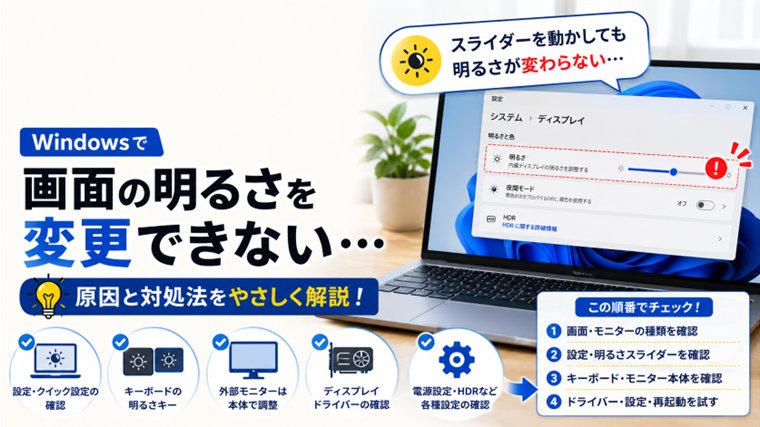
「明るさのスライダーを動かしても変わらない」
「以前はあった明るさ調整が表示されなくなった」
「キーボードの明るさキーが効かない」
といったトラブルが起きることがあります。
ただし、画面の明るさを変更できないからといって、必ずしもWindowsの故障とは限りません。
特に注意したいのが、ノートパソコンの内蔵ディスプレイと外付けモニターでは明るさの変更方法が異なることです。
この記事では、Windowsで画面の明るさを変更できない場合の原因と対処法を、初心者でも確認しやすい順番で解説します。
最初にノートPCか外部モニターか確認する
最初に確認したいのが、使用しているディスプレイです。
ノートパソコンの内蔵画面
多くの場合、Windowsの設定やキーボードから明るさを変更できます。
デスクトップPC+外部モニター
一般的には、モニター本体のボタンや設定メニューから明るさを変更します。
そのため、Windowsに明るさスライダーが表示されなくても、必ずしも異常ではありません。
ノートPC+外部モニター
ノートPC本体の画面はWindowsから変更できても、接続した外部モニターはモニター本体から調整する必要がある場合があります。
この違いを知らないと、「Windowsの明るさ設定が壊れた」と勘違いしやすいため注意してください。
方法1:Windowsの設定から明るさを変更する
まずWindowsの設定を確認します。
手順1
スタートボタンをクリックします。
手順2
「設定」を開きます。
手順3
「システム」をクリックします。
手順4
「ディスプレイ」をクリックします。
手順5
「明るさ」の項目を確認します。
手順6
スライダーを左右に動かします。
画面の明るさが変われば正常です。
明るさスライダーが表示されない場合は、後ほど紹介する外部モニターやドライバーの確認へ進みます。
方法2:クイック設定から明るさを変更する
Windowsではタスクバーから明るさを変更できる場合があります。
手順1
タスクバー右側のネットワーク・音量・バッテリー付近をクリックします。
手順2
クイック設定を開きます。
手順3
明るさのスライダーを探します。
手順4
左右に動かして明るさを変更します。
ここに明るさスライダーがない場合も、使用しているディスプレイやドライバーなどが関係している可能性があります。
方法3:キーボードの明るさキーを確認する
ノートパソコンでは、キーボードから画面の明るさを変更できる製品があります。
太陽のようなマークが付いたキーを探してください。
機種によっては、
「Fn」キー+明るさキー
を同時に押す必要があります。
たとえばF1~F12のいずれかに明るさのアイコンが付いていることがあります。
キーの位置や操作方法はパソコンメーカーによって異なります。
キーボードの明るさキーだけ効かない場合
Windowsの設定画面からは明るさを変更できるのに、キーボードからだけ変更できない場合があります。
この場合、ディスプレイそのものより、
- Fnキーの操作
- キーボードの設定
- メーカー独自のユーティリティ
- ホットキー用ソフトウェア
などが関係している可能性があります。
まずWindowsの「設定」→「システム」→「ディスプレイ」から変更できるか確認しましょう。
設定から変更できるのであれば、画面の明るさ調整機能自体は正常に動いている可能性があります。
方法4:外部モニター本体の明るさを変更する
デスクトップパソコンや外部モニターを使用している場合は、モニター本体を確認してください。
多くのモニターには、
- 電源ボタン付近の操作ボタン
- 背面のジョイスティック
- モニター設定メニュー
などがあります。
モニターのメニューを開き、
「Brightness」
「明るさ」
などの項目から調整します。
Windowsに明るさスライダーがなくても正常な場合がある
外部モニターでは、Windows標準の明るさスライダーが表示されない場合があります。
この場合は故障とは限りません。
モニター本体から明るさを調整できるか確認してください。
方法5:外部モニターの設定を確認する
モニターによっては、特定の画面モードを使用していると明るさを自由に変更できない場合があります。
たとえば、
- HDR
- ゲームモード
- 映画モード
- 読書モード
- 省電力モード
- 自動明るさ調整
などです。
モニター本体の設定メニューを開き、特殊な画面モードが有効になっていないか確認してください。
設定項目はモニターによって異なります。
方法6:HDRの設定を確認する
HDR対応ディスプレイを使用している場合は、HDR設定によって画面の見え方や明るさ調整が通常と異なることがあります。
手順1
「設定」を開きます。
手順2
「システム」をクリックします。
手順3
「ディスプレイ」を開きます。
手順4
HDR関連の項目を確認します。
HDRを使用している場合は、通常のSDR表示とは明るさの感じ方が変わることがあります。
原因を確認するため、一時的にHDRをオフにして明るさが変化するか試す方法もあります。
方法7:自動で明るさが変わる設定を確認する
一部のノートパソコンでは、周囲の明るさや表示内容に応じて画面の明るさを自動調整する機能があります。
そのため、自分で設定した明るさが勝手に変わったように感じることがあります。
「設定」→「システム」→「ディスプレイ」の明るさ関連の項目を確認してください。
自動調整機能が表示されている場合は、必要に応じて設定を変更します。
なお、表示される項目はパソコンによって異なります。
方法8:省電力設定を確認する
ノートパソコンでは、バッテリー残量や省電力設定によって画面が暗くなる場合があります。
特に、
「電源ケーブルを抜くと急に暗くなる」
という場合は、電源関連の設定が影響している可能性があります。
Windowsの電源設定を確認し、バッテリー使用時の設定などを確認してください。
画面が暗くなること自体は、バッテリー消費を抑えるための正常な動作である場合もあります。
方法9:Windowsを再起動する
昨日まで正常だったのに突然明るさを変更できなくなった場合は、Windowsの一時的な不具合も考えられます。
手順1
作業中のファイルを保存します。
手順2
Windowsを再起動します。
手順3
起動後に「設定」→「システム」→「ディスプレイ」を開きます。
手順4
明るさを変更できるか確認します。
簡単な方法ですが、ドライバーやWindowsの一時的な問題なら再起動で改善することがあります。
方法10:デバイスマネージャーでモニターを確認する
明るさ設定がおかしい場合は、デバイスマネージャーを確認します。
手順1
スタートボタンを右クリックします。
手順2
「デバイスマネージャー」をクリックします。
手順3
「モニター」を展開します。
手順4
異常を示すマークがないか確認します。
黄色い「!」マークなどが表示されている場合は、デバイスやドライバーに問題が発生している可能性があります。
方法11:ディスプレイアダプターを確認する
画面表示にはグラフィックドライバーも関係しています。
手順1
デバイスマネージャーを開きます。
手順2
「ディスプレイ アダプター」を展開します。
手順3
表示されているグラフィックデバイスを確認します。
手順4
黄色い「!」マークなどがないか確認します。
Intel、AMD、NVIDIAなどのグラフィック機能が表示されることがあります。
グラフィックドライバーに問題があると、明るさ調整などの画面機能に影響する場合があります。
方法12:Windows Updateを確認する
Windowsやドライバーの更新によって問題が改善することがあります。
手順1
「設定」を開きます。
手順2
「Windows Update」を開きます。
手順3
更新プログラムを確認します。
更新後に再起動が必要な場合は、作業中のファイルを保存してから再起動してください。
ただし、Windows Updateを行った直後から明るさを変更できなくなった場合は、更新後の不具合という可能性もあります。
明るさスライダーが表示されないのは故障?
必ずしも故障ではありません。
特に外部モニターを使用している場合は、Windowsの明るさスライダーが表示されないことがあります。
ノートPCの内蔵画面で表示されない
ディスプレイドライバーやグラフィックドライバーなどを確認します。
外部モニターで表示されない
モニター本体のボタンや設定メニューから明るさを変更できるか確認します。
この違いを最初に確認すると、不要な設定変更を避けられます。
明るさスライダーは動くのに画面が変わらない場合
Windowsの明るさスライダー自体は動くのに、実際の画面の明るさが変わらない場合があります。
この場合は、
- Windowsを再起動する
- デバイスマネージャーでモニターを確認する
- ディスプレイアダプターを確認する
- HDRや自動明るさ調整を確認する
- Windows Updateを確認する
という順番で確認してみましょう。
電源を抜くと画面が暗くなる場合
ノートパソコンでACアダプターを抜いた時だけ画面が暗くなる場合は、故障とは限りません。
バッテリーを長持ちさせるため、省電力設定によって明るさが下がっている可能性があります。
電源接続時とバッテリー使用時で画面の明るさが違う場合は、Windowsの電源関連設定を確認してください。
外部モニターだけ暗い場合
ノートパソコン本体は明るいのに外部モニターだけ暗い場合は、Windowsより外部モニター側の設定を確認します。
特に、
- モニター本体の明るさ
- 省電力モード
- HDR
- 映像モード
などを確認してください。
2台以上のモニターを使用している場合、それぞれのモニターで明るさ設定が異なることもあります。
画面の明るさを変更できない主な原因
Windowsで画面の明るさを変更できない主な原因には、次のようなものがあります。
- 外部モニターを使用している
- Windowsの明るさ設定に一時的な問題がある
- キーボードの明るさキーが正常に動いていない
- HDRが有効になっている
- 自動明るさ調整が有効になっている
- 省電力設定が影響している
- モニター側の画面モードが影響している
- モニターやディスプレイドライバーに問題がある
- グラフィックドライバーに問題がある
最初に「内蔵ディスプレイなのか、外部モニターなのか」を確認することが重要です。
よくある質問(FAQ)
Q1. Windowsに明るさのスライダーがありません
外部モニターを使用している場合は、Windowsに明るさスライダーが表示されないことがあります。
モニター本体のボタンや設定メニューから変更できるか確認してください。
Q2. ノートPCなのに明るさを変更できません
Windowsを再起動し、デバイスマネージャーの「モニター」と「ディスプレイ アダプター」を確認してください。
ドライバーに問題が発生している可能性があります。
Q3. キーボードの明るさキーだけ効きません
Fnキーとの組み合わせが必要な場合があります。
Windowsの設定から明るさを変更できるなら、キーボードやメーカー独自のホットキー機能を確認してください。
Q4. 外部モニターの明るさはWindowsから変更できませんか?
Windows標準の明るさ調整が利用できない外部モニターも多くあります。
その場合はモニター本体のボタンや設定メニューから調整してください。
Q5. 電源ケーブルを抜くと画面が暗くなります
バッテリー消費を抑えるための電源設定が影響している可能性があります。
必ずしも故障ではありません。
Q6. Windows Update後に明るさを変更できなくなりました
グラフィックやディスプレイ関連のドライバーに影響が出た可能性があります。
まず再起動し、デバイスマネージャーで異常表示がないか確認してください。
まとめ
Windowsで画面の明るさを変更できない場合は、次の順番で確認してみましょう。
- ノートPCか外部モニターか確認する
- Windowsのディスプレイ設定を確認する
- クイック設定を確認する
- キーボードの明るさキーを確認する
- 外部モニターなら本体の明るさを確認する
- HDRや画面モードを確認する
- 自動明るさ調整を確認する
- 省電力設定を確認する
- Windowsを再起動する
- デバイスマネージャーを確認する
- ディスプレイアダプターを確認する
- Windows Updateを確認する
特に覚えておきたいのが、ノートパソコンの内蔵画面と外部モニターでは明るさの調整方法が違うという点です。
外部モニターでWindowsに明るさスライダーが表示されなくても、必ずしもトラブルではありません。
まず使用しているディスプレイの種類を確認してから、適切な方法で明るさを調整しましょう。
関連記事
- PCの画面が映らない原因と対処法【電源は入るのに真っ暗な場合】
明るさの問題ではなく、画面そのものが映らない場合はこちらを確認してください。 - Windowsが起動するのに黒画面のままになる原因と対処法|カーソルは動く場合の完全ガイド
Windows起動後に画面が黒いままになる場合の確認方法を紹介しています。 - Windowsでデバイスマネージャーの使い方|ドライバーや機器の状態を確認する方法【初心者向け】
モニターやディスプレイアダプターの状態を確認するときに役立ちます。 - Windowsで電源モードを変更する方法|パフォーマンスを上げて動作を改善【初心者向け】
ノートPCの電源や省電力関連の設定を確認したい場合はこちらも参考になります。 - Windows Update後の不具合対処法【初心者向け・実体験あり完全ガイド】
Windows Update後から明るさ調整ができなくなった場合はこちらも確認してください。