導入文
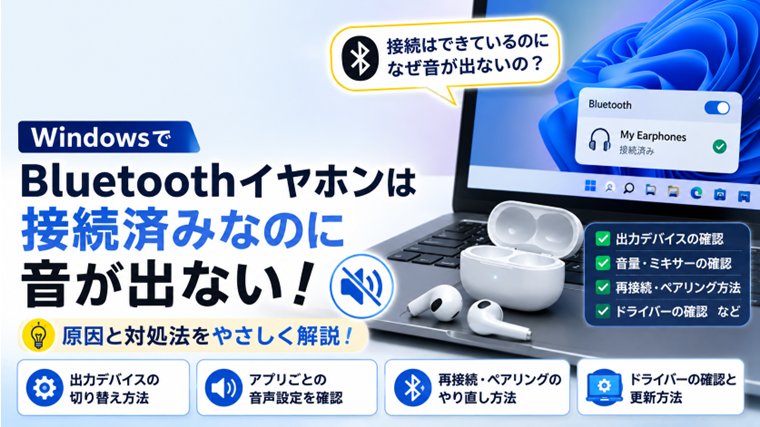
WindowsパソコンとBluetoothイヤホンを接続すると、設定画面では「接続済み」と表示されているのに、イヤホンから音が出ないことがあります。
たとえば、
- パソコンのスピーカーから音が出る
- Bluetoothイヤホンからまったく音が出ない
- YouTubeだけイヤホンから聞こえない
- 昨日まで使えていたのに突然音が出なくなった
といった症状です。
「接続済み」と表示されていても、Windowsの音声出力先がBluetoothイヤホンになっているとは限りません。
この記事では、簡単に確認できる方法から順番に解説します。
最初にBluetoothイヤホンの状態を確認する
Windowsの設定を変更する前に、まずイヤホン側を確認しましょう。
次の点をチェックします。
- Bluetoothイヤホンの電源が入っている
- バッテリー残量がある
- 音量が小さくなっていない
- ミュート状態になっていない
- パソコンの近くに置いている
バッテリー残量が少ない場合は、一度充電してから確認してください。
方法1:Windowsの出力デバイスをBluetoothイヤホンに切り替える
最初に確認したいのが音声の出力先です。
Bluetoothイヤホンが接続されていても、Windowsの出力先が「スピーカー」になっているとイヤホンから音は出ません。
手順1
タスクバー右側のスピーカーアイコンをクリックします。
手順2
音声出力先を変更するボタンをクリックします。
手順3
表示されたデバイス一覧を確認します。
手順4
使用しているBluetoothイヤホンを選択します。
その後、YouTubeや音楽などを再生して確認します。
方法2:サウンド設定から出力先を確認する
タスクバーからうまく切り替えられない場合は、Windowsの設定から確認します。
手順1
スタートボタンをクリックします。
手順2
「設定」を開きます。
手順3
「システム」をクリックします。
手順4
「サウンド」をクリックします。
手順5
「出力」を確認します。
手順6
Bluetoothイヤホンを選択します。
複数のスピーカーやイヤホンが登録されているパソコンでは、別の機器が選択されていないか注意してください。
方法3:Windowsとイヤホン両方の音量を確認する
Bluetoothイヤホンは正常に選択されていても、音量が0になっていることがあります。
確認するのは、
- Windowsの音量
- Bluetoothイヤホン本体の音量
- 再生しているアプリの音量
です。
YouTubeなどの場合は、動画プレーヤー側がミュートになっていないかも確認してください。
方法4:音量ミキサーを確認する
特定のアプリだけBluetoothイヤホンから音が出ない場合は、音量ミキサーを確認します。
手順1
「設定」を開きます。
手順2
「システム」→「サウンド」を開きます。
手順3
「音量ミキサー」を開きます。
手順4
音が出ないアプリを確認します。
手順5
音量や出力先を確認します。
アプリだけ別の出力先が設定されている場合は、Bluetoothイヤホンまたは既定の出力先へ変更します。
YouTubeだけBluetoothイヤホンから音が出ない場合
Windowsの通知音などはイヤホンから聞こえるのに、YouTubeだけパソコンのスピーカーから聞こえる場合があります。
この場合は、使用しているブラウザの出力設定を確認します。
音量ミキサーで、
- Google Chrome
- Microsoft Edge
- Firefox
などを探し、出力先がスピーカーに固定されていないか確認してください。
また、ブラウザを一度終了して起動し直すだけで改善することもあります。
方法5:Bluetoothを一度オフにして再接続する
一時的なBluetooth接続の不具合なら、Bluetoothを接続し直すことで改善することがあります。
手順1
「設定」を開きます。
手順2
「Bluetoothとデバイス」を開きます。
手順3
Bluetoothをオフにします。
手順4
数秒待ちます。
手順5
Bluetoothをオンに戻します。
手順6
イヤホンを接続します。
接続後、サウンド設定からBluetoothイヤホンが出力先になっているか確認します。
方法6:Bluetoothイヤホンの電源を入れ直す
Windows側だけでなく、イヤホン側の一時的な不具合も考えられます。
Bluetoothイヤホンの電源を一度切り、数秒待ってから入れ直してください。
完全ワイヤレスイヤホンの場合は、一度充電ケースへ戻してから取り出すことで再接続される製品もあります。
方法7:スマートフォンなど別の機器との接続を確認する
Bluetoothイヤホンを、
- スマートフォン
- タブレット
- 別のパソコン
でも使用している場合は注意が必要です。
Windowsではイヤホンが登録されていても、実際には別の機器との接続が優先されている場合があります。
一度スマートフォンなどのBluetoothをオフにしてから、Windowsパソコンへ接続し直してみましょう。
複数機器へ同時接続できるマルチポイント対応イヤホンでも、一度接続先を整理すると原因を確認しやすくなります。
方法8:Bluetoothイヤホンを削除して再ペアリングする
接続し直しても改善しない場合は、WindowsからBluetoothイヤホンを一度削除し、もう一度ペアリングします。
手順1
「設定」を開きます。
手順2
「Bluetoothとデバイス」を開きます。
手順3
登録されているBluetoothイヤホンを探します。
手順4
デバイスの削除を実行します。
手順5
Bluetoothイヤホンをペアリングモードにします。
手順6
Windowsからもう一度Bluetoothイヤホンを追加します。
ペアリング後、サウンド設定で出力デバイスも確認してください。
方法9:Windowsを再起動する
BluetoothやWindowsのオーディオ機能で一時的な不具合が起きている場合は、再起動で改善することがあります。
手順1
作業中のファイルを保存します。
手順2
Windowsを再起動します。
手順3
Bluetoothイヤホンの電源を入れます。
手順4
接続されたことを確認します。
手順5
サウンドの出力先を確認します。
昨日まで正常だったのに突然音が出なくなった場合などは、再起動も試してみましょう。
方法10:デバイスマネージャーを確認する
ここまで試しても改善しない場合は、デバイスマネージャーを確認します。
手順1
スタートボタンを右クリックします。
手順2
「デバイスマネージャー」をクリックします。
手順3
「Bluetooth」を展開します。
手順4
Bluetoothアダプターなどに黄色い「!」マークがないか確認します。
「サウンド、ビデオ、およびゲーム コントローラー」や「オーディオの入力および出力」についても異常表示がないか確認してください。
異常がある場合は、Bluetoothやオーディオのドライバーに問題が発生している可能性があります。
方法11:Windows Updateを確認する
Bluetoothやオーディオ関連の不具合が、Windowsやドライバーの更新によって改善する場合もあります。
手順1
「設定」を開きます。
手順2
「Windows Update」を開きます。
手順3
利用可能な更新プログラムを確認します。
更新後に再起動を求められた場合は、作業中のデータを保存して再起動してください。
ただし、Windows Update直後から症状が発生した場合は、更新後の不具合という可能性もあります。
「接続済み」と「音が出る」は同じではない
Bluetooth設定で「接続済み」と表示されていると、イヤホンから音が出る状態だと思いがちです。
しかし、
Bluetoothで接続されていること
と、
Windowsの音声出力先として選択されていること
は別です。
そのため、Bluetoothイヤホンが接続済みなのに音が出ない場合は、最初にサウンドの「出力」を確認することが重要です。
Bluetoothイヤホンが出力デバイス一覧にない場合
Bluetooth設定にはイヤホンがあるのに、サウンド設定の出力デバイス一覧に表示されないことがあります。
この場合は、
- Bluetoothイヤホンの電源を入れ直す
- Bluetoothをオフ・オンする
- Windowsを再起動する
- Bluetoothイヤホンを削除して再ペアリングする
- デバイスマネージャーを確認する
という順番で試してみましょう。
音が途切れる場合は別の原因も考える
Bluetoothイヤホンから音は出るものの、
- 頻繁に音が途切れる
- 接続が切れる
- 音が一瞬止まる
といった症状なら、今回の「音がまったく出ない」とは原因が異なる可能性があります。
Bluetoothの電波干渉、パソコンとの距離、Bluetoothアダプターなども確認する必要があります。
Bluetoothイヤホンから音が出ない主な原因
主な原因をまとめると次のようになります。
- Windowsの出力先がスピーカーになっている
- Windowsの音量が0になっている
- イヤホン側の音量が小さい
- アプリがミュートになっている
- アプリだけ別の出力先が設定されている
- Bluetooth接続が一時的に不安定
- 別のスマートフォンなどへ接続されている
- ペアリング情報に問題がある
- Bluetoothドライバーに問題がある
- オーディオドライバーに問題がある
- Bluetoothイヤホン自体に問題がある
まずは出力先と音量を確認し、その後にBluetooth接続やドライバーを確認すると効率的です。
よくある質問(FAQ)
Q1. Bluetoothイヤホンは接続済みなのにスピーカーから音が出ます
Windowsの音声出力先がスピーカーになっている可能性があります。
タスクバーのスピーカーアイコン、または「設定」→「システム」→「サウンド」からBluetoothイヤホンを選択してください。
Q2. Bluetoothイヤホンが出力デバイスに表示されません
Bluetooth接続が正常に完了していない可能性があります。
イヤホンの電源を入れ直し、Bluetoothを再接続してください。改善しない場合は再ペアリングを試します。
Q3. YouTubeだけイヤホンから音が出ません
使用しているブラウザだけ別の出力先になっている可能性があります。
Windowsの音量ミキサーからブラウザの出力先を確認してください。
Q4. スマホではBluetoothイヤホンから音が出ます
スマートフォンで正常なら、イヤホン本体ではなくWindows側の設定やBluetooth接続に原因がある可能性があります。
Windowsの出力デバイスや再ペアリングを確認してください。
Q5. Bluetoothイヤホンを毎回再接続しないと音が出ません
ペアリング情報、Bluetoothドライバー、別の機器との自動接続などが影響している可能性があります。
一度デバイスを削除して再ペアリングすると改善することがあります。
Q6. Windows Update後に音が出なくなりました
更新後にBluetoothやオーディオドライバーの状態が変わった可能性があります。
Windowsの再起動、出力デバイス、デバイスマネージャーなどを確認してください。
まとめ
WindowsでBluetoothイヤホンが「接続済み」なのに音が出ない場合は、次の順番で確認してみましょう。
- Bluetoothイヤホンの電源とバッテリーを確認する
- Windowsの出力デバイスを確認する
- Windows・イヤホン・アプリの音量を確認する
- 音量ミキサーを確認する
- Bluetoothを接続し直す
- イヤホンの電源を入れ直す
- スマートフォンなど別の接続先を確認する
- Bluetoothイヤホンを再ペアリングする
- Windowsを再起動する
- デバイスマネージャーを確認する
- Windows Updateを確認する
特に多いのが、Bluetoothイヤホン自体は接続されているものの、Windowsの音声出力先がスピーカーのままになっているケースです。
まずは難しい設定を変更せず、サウンドの出力先から確認してみてください。
関連記事
- Windowsでイヤホンを挿してもスピーカーから音が出る原因と対処法【初心者向け】
イヤホンを接続しているのにパソコンのスピーカーから音が出る場合はこちらも確認してください。 - WindowsでBluetoothが接続できない原因と対処法|ペアリングできない・認識しない時の解決方法
Bluetoothイヤホン自体をWindowsへ接続できない場合はこちらが参考になります。 - Bluetoothが頻繁に切れる原因と対処法【Windows初心者向け・実体験あり】
Bluetoothイヤホンから音は出るものの、接続や音声が頻繁に途切れる場合に役立ちます。 - PCから音が出ない原因と対処法【初心者向け・実体験あり】
Bluetoothイヤホンだけでなく、パソコン全体から音が出ない場合はこちらを確認してください。 - Windowsでデバイスマネージャーの使い方|ドライバーや機器の状態を確認する方法【初心者向け】
Bluetoothやオーディオドライバーの状態を確認するときに役立ちます。