導入文
Windowsで
- アプリが頻繁に落ちる
- エクスプローラーが固まる
- 更新後から不具合が続く
- 原因が分からないエラーが出る
このような場合は、Windowsのシステムファイルが破損している可能性があります。
Windowsには標準でSFCとDISMという修復機能が用意されており、多くのトラブルを改善できる場合があります。
この記事では、初心者の方でも安心して実行できるよう、SFCとDISMの違いや実行手順を分かりやすく解説します。
SFCとDISMとは?
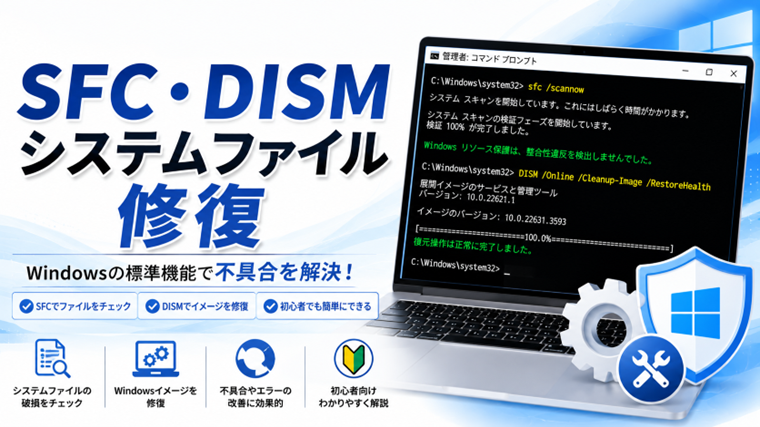
SFC(System File Checker)は、Windowsのシステムファイルをチェックし、破損しているファイルを自動で修復する機能です。
DISM(Deployment Image Servicing and Management)は、Windowsイメージ自体を修復する機能で、SFCで直らない問題にも対応できます。
一般的には
- SFC
- DISM
- 再度SFC
の順番で実行すると効果的です。
SFCを実行する方法
① スタートメニューを開く
② 「cmd」と入力
③ 「管理者として実行」
④ 次のコマンドを入力します。
sfc /scannow
Enterキーを押し、完了するまで待ちます。
DISMを実行する方法
管理者としてコマンドプロンプトを開き、次のコマンドを入力します。
DISM /Online /Cleanup-Image /RestoreHealth
処理には10~30分程度かかることがあります。
実行結果の見方
「整合性違反は検出されませんでした」
問題ありません。
「破損したファイルを修復しました」
修復成功です。
再起動して動作を確認してください。
「修復できませんでした」
DISMを実行し、その後もう一度SFCを実行してください。
実行時の注意点
- ノートPCはACアダプターを接続する
- 処理中は電源を切らない
- インターネット接続があるとDISMが正常に動作しやすい
この方法で改善しやすい症状
- エクスプローラーが応答しない
- Windows Updateの不具合
- アプリが突然終了する
- スタートメニューが開かない
- システムエラー
私の実体験
私の環境では、Windows Update後にエクスプローラーが頻繁に固まるようになりました。
SFCを実行すると破損したシステムファイルが検出され、自動修復後は症状が改善しました。
Windowsの不具合では、まず試しておきたい修復方法です。
まとめ
Windowsで原因不明の不具合が起きた場合は、
- SFCでシステムファイルを確認
- DISMでWindowsイメージを修復
- 再度SFCを実行
この順番で実行することで、多くのトラブルを改善できる可能性があります。
関連記事
- Windowsのイベントビューアーの見方|エラー原因を調べる方法
- Windows信頼性モニターの見方|パソコンの不具合を時系列で確認する方法
- Windowsメモリ診断ツールの使い方|メモリ故障をチェックする方法
- Windows Update後の不具合対処法【初心者向け・実体験あり完全ガイド】
- PCトラブルが起きた時の対処順まとめ【初心者向けチェックフロー】