導入文
Windowsパソコンで突然トラブルが起きても、
- いつから不具合が始まったのか分からない
- Windows Updateが原因か知りたい
- アプリが落ちた日時を確認したい
- パソコンが不安定になった原因を調べたい
このように困ったことはありませんか?
Windowsには**「信頼性モニター(Reliability Monitor)」**という標準機能があり、パソコンで発生したエラーや更新履歴を時系列で確認できます。
イベントビューアーより見やすいため、初心者の方にもおすすめの診断ツールです。
この記事では、信頼性モニターの開き方から見方、活用方法まで分かりやすく解説します。
信頼性モニターとは?
信頼性モニターは、Windowsの動作状況を日ごとに記録し、不具合や更新履歴をグラフで確認できる機能です。
確認できる内容
- アプリケーションエラー
- Windowsエラー
- ブルースクリーン
- Windows Update
- ドライバー更新
- ソフトウェアのインストール・削除
など
初心者でも「いつ」「何が起きたか」を簡単に確認できます。
信頼性モニターを開く方法
方法① コントロールパネルから
- コントロールパネルを開く
- 「セキュリティとメンテナンス」
- 「メンテナンス」
- 「信頼性履歴の表示」
方法② 検索から
Windowsキー
↓
「信頼性モニター」
↓
「信頼性履歴の表示」
方法③ ファイル名を指定して実行
Windows + R
perfmon /rel
Enter
見方
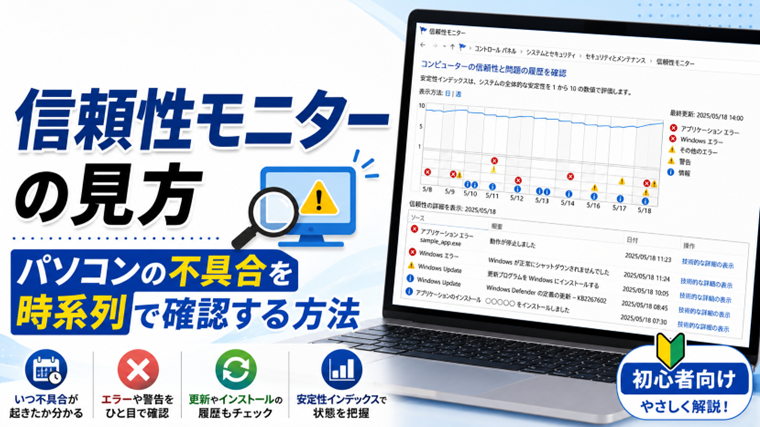
画面上部には
安定性インデックス
が表示されます。
10に近いほど安定
数字が急に下がった日は何らかの問題が発生しています。
アイコンの意味
赤い×
重大なエラー
例
- アプリクラッシュ
- Windows異常終了
- ブルースクリーン
黄色い!
警告
軽微な問題
青い○
正常な情報
Windows Update
ソフトインストール
など
最初に確認するポイント
トラブルが発生した日をクリックします。
次に
- Windows障害
- アプリケーション障害
- 更新プログラム
- その他の障害
を確認します。
詳細を見ることで原因を絞り込めます。
活用例
例えば
パソコンが突然再起動した
↓
その日の履歴を見る
↓
Windows Update直後だった
↓
原因候補を特定
という使い方ができます。
イベントビューアーとの違い
| 信頼性モニター | イベントビューアー |
|---|---|
| 初心者向け | 上級者向け |
| 時系列で見やすい | ログが非常に多い |
| 原因を探しやすい | 詳細分析向き |
私の実体験
私のパソコンでは、動画編集ソフトが頻繁に終了していました。
信頼性モニターを確認すると、毎回同じアプリケーションエラーが記録されていました。
その後ソフトを更新したところ、症状は改善しました。
原因を時系列で確認できるため、非常に役立った機能です。
まとめ
信頼性モニターは、
- フリーズ
- ブルースクリーン
- アプリエラー
- Windows Update後の不具合
- 突然の再起動
などの原因を調べるのに便利なWindows標準機能です。
初心者の方は、
まず信頼性モニターで日時を確認し、必要に応じてイベントビューアーで詳しく調べる
という流れがおすすめです。
🔗 関連記事
👉 Windowsのイベントビューアーの見方|エラー原因を調べる方法
👉 Windowsエラーコードの意味と対処法まとめ【初心者向け・実体験あり】
👉 PCトラブル診断チャート|はい・いいえで原因がわかる簡単チェック
👉 Windows Update後の不具合対処法【初心者向け・実体験あり完全ガイド】
👉 PCが勝手に再起動する原因と対処法【実体験あり・初心者向け完全ガイド】