導入文
Windowsを使っていると、
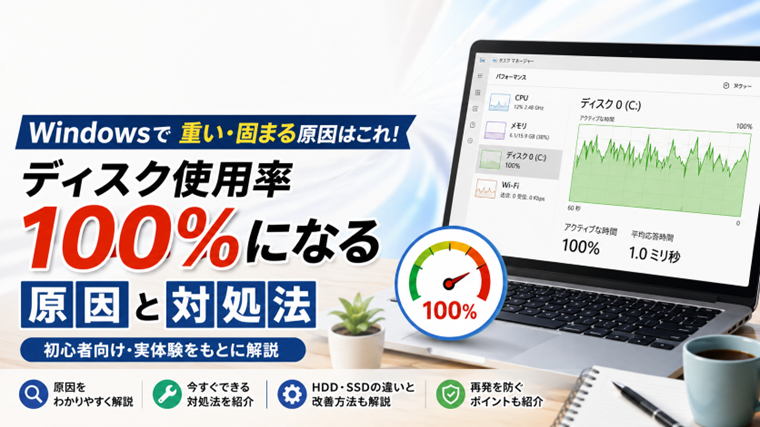
・ディスク使用率が100%になる
・パソコンが極端に重い
・何もしていないのにHDDやSSDが動き続けている
そんな症状で困ったことはありませんか?
私自身も、Windows Update後にディスク使用率が100%になり、数分間ほとんど操作できなくなった経験があります。
この記事では、初心者でも順番に確認できる対処法を実体験を交えて紹介します。
目次
Toggleよくある症状
- タスクマネージャーでディスクが100%
- パソコンの動作が重い
- 起動に時間がかかる
- エクスプローラーが固まる
- HDDアクセスランプが点灯し続ける
ディスク使用率100%になる主な原因① Windows Update
更新直後はバックグラウンド処理が続くことがあります。
② HDDの性能不足
古いHDDでは100%になりやすくなります。
SSDなら改善するケースがあります。
③ 常駐ソフト
ウイルス対策ソフト
OneDrive
クラウド同期
④ Windows Search
検索インデックス作成中
⑤ SysMain(旧Superfetch)
古いPCでは逆効果になることがあります。
⑥ HDD・SSDの劣化
読み込みエラーでも100%になります。
ディスク使用率100%になった時の対処法
✅ 手順①
再起動する
✅ 手順②
タスクマネージャーで原因を確認
✅ 手順③
Windows Updateを完了させる
✅ 手順④
不要なスタートアップを無効化
✅ 手順⑤
HDDのエラーチェック
chkdsk C: /f✅ 手順⑥
HDDならSSDへ交換
私の実体験
私のPCでは、
Windows Update直後にディスク使用率100%が数十分続き、パソコンがほとんど操作できなくなりました。
更新完了後は改善しましたが、別のPCではHDDをSSDへ交換したことで、ディスク使用率100%になる症状がほぼ解消しました。
修理・買い替えを検討するケース
- HDDから異音がする
- 毎日起こる
- SSDでも改善しない
- 使用年数5年以上
まとめ
ディスク使用率100%の原因は主に
- Windows Update
- HDDの性能不足
- 常駐ソフト
- Windows Search
- SysMain
- ストレージの劣化
です。
まずは原因を確認し、それでも改善しない場合はHDDからSSDへの交換も検討しましょう。
パソコンの買い替えを検討している方へ
(いつもの買い替え案内)
🔗 内部リンク
Views: 236