導入文
Windowsパソコンを使っていると、「突然動かなくなった」「画面が真っ黒になった」「インターネットにつながらない」「エラーが表示された」など、さまざまなトラブルが起こることがあります。
このようなとき、焦っていろいろな操作を試したくなります。しかし、原因が分からないまま設定を変更したり、電源を強制的に切ったりすると、最初は小さかったトラブルをかえって悪化させてしまう場合があります。
特にWindowsに詳しくない方は、「とりあえず初期化する」「ネットで見つけたコマンドをそのまま実行する」といった対処は避けた方が安全です。
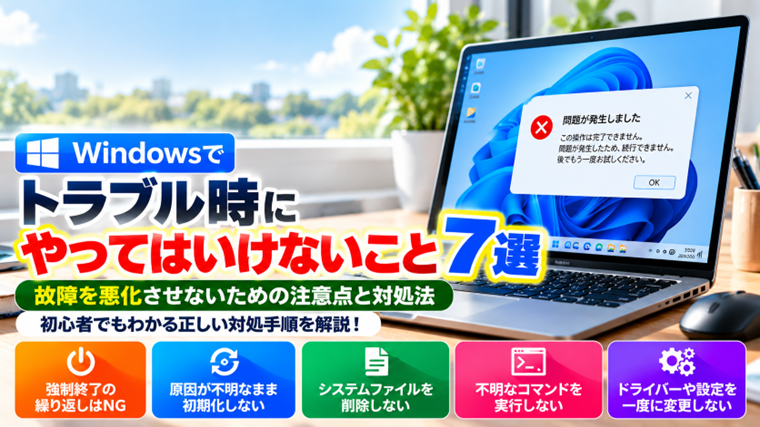
この記事では、Windowsパソコンにトラブルが起きたときにやってはいけないこと7つと、安全に問題を切り分けるための対処方法を初心者向けに解説します。
※Windows 11のバージョンや更新状況、パソコンメーカーによって、画面表示や設定項目の名称が異なる場合があります。
Windowsトラブルを悪化させる主な原因
Windowsのトラブルには、ソフトウェアの一時的な不具合、Windows Update、ドライバー、周辺機器、ストレージ、メモリ、ネットワークなど多くの原因があります。
問題なのは、原因を特定する前に複数の設定を一度に変更してしまうことです。
例えば、インターネットにつながらないからといって、ネットワーク設定、ドライバー、ルーター設定、セキュリティソフトの設定を一度に変更すると、どの操作が原因で直ったのか、あるいは悪化したのか分からなくなります。
Windowsトラブルでは、まず症状を確認し、簡単で元に戻せる方法から一つずつ試すことが重要です。
対処法1:電源ボタンで強制終了を何度も繰り返さない
パソコンが固まったとき、最もやってしまいやすいのが電源ボタンを長押しして強制終了することです。
マウスもキーボードもまったく反応しない場合など、最終手段として強制終了が必要になることはあります。しかし、少し反応が遅いだけの状態で何度も強制終了するのは避けましょう。
Windowsが更新処理をしていたり、ストレージへデータを書き込んでいたりする途中で電源を切ると、ファイルやWindowsのシステムに問題が発生する可能性があります。
画面が止まったように見えても、まず数分待ってみてください。ストレージアクセスランプがある機種では、点滅しているか確認するのも一つの方法です。
キーボードが反応する場合は、Ctrl+Alt+Deleteを押して画面が切り替わるか確認します。タスクマネージャーを開ける場合は、応答していないアプリだけを終了できることがあります。
通常の操作ができるのであれば、スタートメニューから「電源」→「再起動」の順に操作する方が安全です。
対処法2:原因が分からないままWindowsを初期化しない
Windowsの調子が悪いと、「初期化すれば直るのでは」と考えることがあります。
確かにWindowsのリセットや再インストールで解決するトラブルもあります。しかし、初期化は最初に試す対処法ではありません。
初期化方法によっては、インストールしたアプリや設定が削除されます。また、操作方法や選択内容によっては大切なデータを失う危険もあります。
さらに、SSDやメモリなどハードウェア側に原因がある場合、Windowsを初期化しても問題が解決しない可能性があります。
初期化を検討する前に、再起動、Windows Updateの確認、周辺機器の取り外し、ドライバーの確認、システム修復など、より影響の小さい方法から試しましょう。
どうしても初期化が必要になった場合は、写真、文書、動画、メールデータ、ブラウザのお気に入りなど、必要なデータをバックアップしてから実行してください。
対処法3:よく分からないシステムファイルを削除しない
ストレージの空き容量が少なくなったとき、WindowsフォルダーやProgram Filesフォルダーの中にある大きなファイルを削除したくなることがあります。
しかし、用途の分からないシステムファイルを手動で削除するのは危険です。
Windowsの動作に必要なファイルを削除すると、アプリが起動しなくなったり、Windows自体が正常に起動できなくなったりする可能性があります。
特に以下のようなフォルダー内のファイルは、意味が分からない状態で削除しないようにしましょう。
- C:\Windows
- C:\Program Files
- C:\Program Files (x86)
- ユーザーフォルダー内のAppData
容量を増やしたい場合は、「設定」→「システム」→「ストレージ」など、Windowsに用意されている機能を利用する方が安全です。
不要になったアプリについても、フォルダーを直接削除するのではなく、「設定」→「アプリ」からアンインストールしてください。
対処法4:ネットで見つけたコマンドを意味を確認せず実行しない
Windowsのトラブルについて検索すると、コマンドプロンプトやPowerShellを使った解決方法が数多く見つかります。
コマンドによる修復は便利ですが、内容を理解しないままコピーして実行するのはおすすめできません。
特に管理者権限で実行するコマンドは、Windowsの設定やファイルに大きな変更を加えられるため注意が必要です。
コマンドを使う場合は、「何をするコマンドなのか」「自分の症状に適したものなのか」「元に戻せる操作なのか」を確認してから実行しましょう。
また、WebサイトやSNSに掲載されている情報が、現在使用しているWindows 11のバージョンに対応しているとは限りません。
Microsoftの公式情報やパソコンメーカーのサポート情報なども確認し、信頼できる方法か判断することが大切です。
対処法5:ドライバーをむやみに削除・更新しない
画面表示、音声、Wi-Fi、Bluetooth、USB機器などのトラブルでは、ドライバーが関係している場合があります。
ただし、「ドライバーを最新版にすれば必ず直る」というわけではありません。
正常に動いていたパソコンで突然トラブルが発生した場合は、直前のWindows Updateやドライバー更新が影響しているケースもあります。
その状態で複数のドライバーを一度に削除・更新すると、原因の切り分けがさらに難しくなります。
ドライバーを変更する場合は、デバイスマネージャーで対象機器を確認し、パソコンメーカーや機器メーカーが提供しているドライバーを優先してください。
メーカー製パソコンでは、その機種専用に調整されたドライバーが提供されている場合もあります。
「ドライバー更新ソフト」などを使って一括で大量のドライバーを変更するより、問題が起きている機器を一つずつ確認する方が安全です。
対処法6:複数の設定を一度に変更しない
トラブル解決で非常に重要なのが、一度に一つだけ変更することです。
例えばWi-Fiにつながらない場合、ネットワーク設定のリセット、ドライバーの再インストール、ルーターの初期化、セキュリティ設定の変更を全部まとめて実行してしまうと、どれが原因だったのか分からなくなります。
まずルーターやパソコンを再起動する、それでも直らなければ別の端末で接続を確認する、次にWindows側を確認する、というように段階的に進めます。
設定を変更するときは、変更前の状態をメモしておくのも有効です。
スマートフォンで設定画面を撮影しておけば、元の設定が分からなくなったときに確認できます。
対処法7:大切なデータをバックアップせずに修復作業を始めない
Windowsが不安定でも、まだファイルを開ける状態なら、修復作業より先に大切なデータをバックアップすることを検討してください。
症状が悪化すると、突然Windowsが起動しなくなる可能性があります。
特に異音がする、SSDやHDDが認識されないことがある、ファイルを開くのに異常に時間がかかる、といった症状がある場合は注意が必要です。
バックアップ先には、外付けSSD、外付けHDD、USBメモリ、クラウドストレージなどがあります。
ただし、保存先のストレージ自体に異常が疑われる場合は、大量の読み書きを繰り返すことで状態が悪化することもあります。重要なデータがあり、ストレージの物理故障が疑われる場合は、無理に操作を続けない判断も必要です。
Windowsトラブルが起きたときの安全な確認順序
何をすればよいか分からない場合は、いきなり高度な修復を行うのではなく、次のような順番で確認すると原因を切り分けやすくなります。
- 画面に表示されているエラー内容を確認する
- 症状が発生した日時や直前に行った操作を確認する
- 数分待って状態が変化するか確認する
- 通常の方法でWindowsを再起動する
- 不要なUSB機器などを取り外して確認する
- Windows Updateの状態を確認する
- 問題が起きている機器やアプリだけを確認する
- 必要に応じてWindowsの修復機能を利用する
例えば「昨日までは正常だったが、Windows Update後から音が出なくなった」という情報が分かれば、確認する範囲をかなり絞ることができます。
エラーコードが表示されている場合は、消してしまう前にスマートフォンなどで撮影しておくと、後から原因を調べるときに役立ちます。
周辺機器を外すだけで直ることもある
Windowsが起動しない、動作が不安定、突然フリーズするといった症状では、USB機器などの周辺機器が影響していることがあります。
外付けHDD、USBメモリ、プリンター、USBハブ、Webカメラなど、動作に必須ではない機器をいったん取り外して確認します。
ただし、外付けストレージへデータを書き込んでいる途中に突然抜くのは避けてください。
周辺機器を外した状態で症状が改善する場合は、一つずつ接続し直すことで原因となっている機器を絞り込めます。
エラーメッセージを記録しておく
エラー画面が表示されたとき、「よく分からないから」とすぐ閉じてしまうのはもったいありません。
エラーコード、アプリ名、ファイル名などは、原因を調べる重要な手掛かりになります。
可能であればスクリーンショットを保存するか、スマートフォンで画面を撮影しておきましょう。
修理店やメーカーサポートへ相談するときも、「動きません」と伝えるだけの場合より、表示されたエラー内容や発生した操作を伝えた方が状況を把握してもらいやすくなります。
システムの復元を使う場合も注意する
Windowsには、システムの状態を以前の復元ポイントへ戻す「システムの復元」があります。
設定変更やドライバー、アプリのインストール後から不具合が発生した場合には役立つことがあります。
ただし、すべてのトラブルを解決できる機能ではありません。また、選択した復元ポイントより後にインストールしたアプリやドライバーなどに影響する場合があります。
実行前に復元ポイントの日付や影響を受けるプログラムを確認し、大切なデータについては別途バックアップしておくと安心です。
「このPCをリセット」は最後の手段として考える
Windows 11には「このPCをリセット」という回復機能があります。
「個人用ファイルを保持する」という選択肢もありますが、インストールしたアプリや設定などが削除されるため、気軽に実行する操作ではありません。
Windowsが正常に起動できない、修復機能を試しても改善しないなど、ほかの対処法で解決できない場合に検討します。
リセットを実行する前には、可能な限り必要なファイルを別のストレージへバックアップしてください。
自分で対処せず専門家へ相談した方がよい症状
すべてのパソコントラブルを自分で直す必要はありません。
特に次のような症状では、操作を続けるより、パソコンメーカー、販売店、修理業者などへ相談した方がよい場合があります。
- 電源を入れてもまったく反応しない
- 焦げたような臭いがする
- パソコン内部から普段とは違う異音がする
- 飲み物をこぼした
- SSDやHDDが認識されない
- 大切なデータが入っているのにWindowsが起動しない
- 何度修復しても同じエラーを繰り返す
特に焦げた臭い、煙、液体をこぼした直後などは、何度も電源を入れて確認するのは避けましょう。
FAQ
Q1.パソコンが固まったら電源ボタンを長押ししても大丈夫ですか?
通常の操作がまったくできない場合には、最終手段として強制終了が必要になることがあります。ただし、強制終了を何度も繰り返すのは避けてください。まず数分待ち、Ctrl+Alt+Deleteなどが反応するか確認しましょう。
Q2.Windowsの調子が悪い場合、初期化するのが一番早いですか?
必ずしもそうではありません。一時的な不具合やドライバー、周辺機器などが原因なら、初期化しなくても改善できる可能性があります。初期化はほかの方法で改善しない場合に検討しましょう。
Q3.インターネットで紹介されているコマンドは実行しても大丈夫ですか?
コマンドの内容によります。特に管理者権限で実行するコマンドはシステムへ変更を加える場合があるため、目的や影響を理解できないものは安易に実行しない方が安全です。
Q4.Windows Update後に不具合が起きた場合はどうすればよいですか?
まず症状と更新日時を確認してください。周辺機器の再接続や通常の再起動など簡単な確認から始め、それでも改善しない場合は更新履歴、ドライバー、Microsoftやパソコンメーカーの情報を確認します。
Q5.修理に出す前に何をしておけばよいですか?
可能であれば重要なデータをバックアップし、症状、発生日時、表示されたエラー、直前に行った操作を記録しておきましょう。メーカー修理ではストレージの初期化が必要になる場合もあるため、依頼前に修理条件を確認してください。
まとめ
Windowsでトラブルが発生したときは、焦って大きな変更を加えないことが重要です。
特に、強制終了の繰り返し、いきなりの初期化、システムファイルの削除、意味の分からないコマンドの実行、むやみなドライバー変更、複数設定の同時変更、バックアップなしでの修復作業は避けましょう。
まず症状とエラー内容を記録し、通常の再起動や周辺機器の確認など、元に戻しやすい方法から一つずつ試します。
「何をしたら直ったのか」が分かるよう、一つの操作を行ったら結果を確認してから次へ進むのがポイントです。
また、大切なデータが入っている場合やハードウェア故障が疑われる場合は、無理に操作を続けず、メーカーや専門業者へ相談することも検討してください。
関連記事
- Windowsセーフモードの起動方法と使い方
- Windowsでスタートアップアプリを無効にする方法
- Windowsで高速スタートアップを無効にする方法
- Windows 11でエクスプローラーが応答しないときの対処法
- Windowsで有線LANが繋がらないときの原因と対処法