導入文
パソコンを使っていると、突然動かなくなったり、エラーが表示されたり、インターネットにつながらなくなったりすることがあります。
こうしたPCトラブルが発生すると、慌てて設定を変更したり、何度も電源を切ったりしたくなりますが、原因が分からない状態で操作を繰り返すと、かえって症状を悪化させることがあります。
大切なのは、難しい操作を最初から試すことではなく、簡単で安全な確認から順番に進めることです。
この記事では、Windowsパソコンでトラブルが起きたときに「まず何をすればいいのか」を、初心者の方でも迷わないよう順番に解説します。
PCトラブルが起きた時の基本的な対処順
原因がまだ分からない場合は、基本的に次の順番で確認します。
- 症状を記録する
- 重要なデータを保存する
- 再起動できる状態か確認する
- ケーブルや接続を確認する
- トラブルの範囲を切り分ける
- 直前に行った変更を確認する
- Windowsの設定や更新を確認する
- Windowsの診断・修復機能を利用する
- 重要なデータをバックアップする
- 初期化・部品交換・修理を判断する
ポイントは、簡単で元に戻しやすい対処から始め、初期化など影響の大きな操作は最後にすることです。
STEP1:まず症状を記録する
トラブルが起きた直後は、すぐに設定を変更するのではなく、現在の状態を確認します。
次の項目をメモしておくと、あとで原因を調べやすくなります。
- 何をしている時に発生したか
- いつから発生しているか
- 毎回発生するのか、時々なのか
- エラーメッセージが表示されているか
- エラーコードが表示されているか
- Windows Updateやアプリのインストール直後ではないか
- 新しい周辺機器を接続していないか
エラー画面が表示されている場合は、スマートフォンなどで画面を撮影しておく方法もおすすめです。
エラーメッセージを正確に残しておけば、あとから検索するときにも役立ちます。
STEP2:保存できるデータは先に保存する
Windowsがまだ操作できる場合は、作業中のファイルを先に保存してください。
WordやExcel、画像編集、動画編集などを使用している場合、トラブル対応中にアプリを終了したりWindowsを再起動したりすると、保存していない内容が失われる可能性があります。
そのため、まだマウスやキーボードを操作できる状態なら、まず必要なデータを保存してから対処を始めます。
STEP3:通常の再起動を試す
Windowsの一時的な不具合であれば、再起動だけで改善することがあります。
- 作業中のファイルを保存します。
- 「スタート」をクリックします。
- 「電源」をクリックします。
- 「再起動」を選択します。
再起動後、同じ操作を行って症状が再発するか確認してください。
正常に戻れば、一時的なWindowsやアプリの不具合だった可能性があります。
STEP4:いきなり電源ボタン長押しをしない
画面が固まった場合、すぐに電源ボタンを長押ししたくなりますが、通常操作ができる状態ならWindowsから再起動してください。
強制終了中にWindowsがデータを書き込んでいると、ファイルやWindowsのシステムに問題が発生する可能性があります。
マウスやキーボードが完全に反応せず、通常の終了方法が使えない場合に限って、強制終了を検討します。
STEP5:ケーブルや周辺機器を確認する
再起動しても改善しない場合は、ケーブルや周辺機器を確認します。
意外に多いのが、設定ではなく単純な接続不良です。
- 電源ケーブルがしっかり差さっているか
- HDMIやDisplayPortケーブルが抜けかけていないか
- LANケーブルが正常に接続されているか
- USB機器を接続し直すと改善しないか
- 別のUSBポートでは使えないか
- Bluetooth機器の電池が切れていないか
USBハブなどを使用している場合は、一度パソコン本体へ直接接続して確認すると原因を切り分けやすくなります。
STEP6:どこまで正常なのかを確認する
次に重要なのが、トラブルが発生している範囲を確認することです。
たとえば「インターネットが使えない」という症状でも、次のように原因は異なります。
- 特定のWebサイトだけ開かない
- ブラウザだけ使えない
- Wi-Fiだけつながらない
- 有線LANでもインターネットにつながらない
- ほかのパソコンやスマートフォンもつながらない
同じようにキーボードのトラブルでも、1つのキーだけなのか、キーボード全体なのかによって確認する場所が変わります。
「何が使えないか」だけでなく「何なら正常に使えるか」も確認するのが原因を見つけるポイントです。
STEP7:症状から原因を切り分ける
トラブルの範囲が分かったら、症状に合わせて原因を絞り込みます。
代表的な症状は次のように分類できます。
- 電源が入らない
- Windowsが起動しない
- 画面が映らない
- 動作が重い・固まる
- インターネットにつながらない
- USB・Bluetoothなどが使えない
- マウスやキーボードが反応しない
- ファイルやフォルダーがおかしい
- 原因不明のエラーが表示される
どこから確認すればよいか分からない場合は、次の診断チャートを利用してください。
→ PCトラブル診断チャート|症状から原因がわかる「はい・いいえ」チェック【Windows初心者向け】
STEP8:トラブル直前に変更したものを確認する
症状が突然発生した場合は、その直前に行った操作を思い出してください。
- Windows Updateを実行した
- 新しいアプリをインストールした
- ドライバーを更新した
- Windowsの設定を変更した
- 新しいUSB機器を接続した
- セキュリティソフトを変更した
「昨日まで正常だった」という場合は、正常だった時点から現在までに何が変わったのかを確認すると、原因を見つけやすくなります。
STEP9:Windows Updateを確認する
Windowsの不具合が更新プログラムによって改善されることがあります。
- 「スタート」をクリックします。
- 「設定」を開きます。
- 「Windows Update」を選択します。
- 利用可能な更新プログラムを確認します。
ただし、Windows Update直後からトラブルが始まった場合は、逆に更新内容が影響している可能性もあります。
そのため、トラブルが発生した時期と更新日時を比較することが大切です。
STEP10:デバイスマネージャーを確認する
USB、Bluetooth、Wi-Fi、音、キーボード、マウスなど特定の機器に問題がある場合は、デバイスマネージャーを確認します。
- スタートボタンを右クリックします。
- 「デバイス マネージャー」を選択します。
- 問題が発生している機器を確認します。
黄色い「!」などが表示されている場合は、ドライバーや機器の認識に問題が発生している可能性があります。
ただし、原因が分からない状態で多数のドライバーを削除したり更新したりするのは避けましょう。
STEP11:Windowsの診断・修復機能を使う
簡単な確認で改善しない場合は、Windowsの診断・修復機能を利用します。
症状によって使用する方法は異なりますが、代表的なものには次があります。
- Windowsのトラブルシューティング機能
- スタートアップ修復
- セーフモード
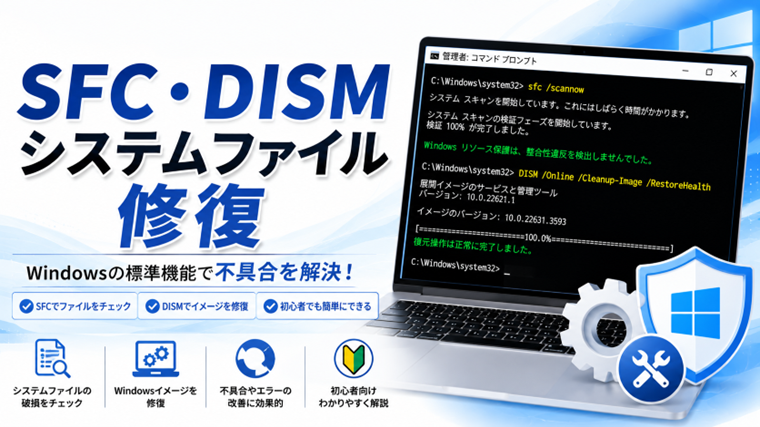
- システムファイルのチェック
- システムの復元
ここからはWindowsへ加える変更が大きくなるため、症状に合った方法だけを選ぶことが重要です。
STEP12:同じトラブルを繰り返す場合は履歴を調べる
再起動すると一度直るものの、数日後にまた同じトラブルが発生する場合があります。
この場合は、その場で直すだけではなく、Windowsに記録されている履歴を確認します。
信頼性モニターを利用すると、アプリの停止やWindowsエラーなどを日付ごとに確認できます。
→ Windows信頼性モニターの見方|パソコンの不具合を時系列で確認する方法【初心者向け】
STEP13:修復前に重要なデータをバックアップする
システムの復元や初期化など、大きな修復作業を行う前には重要なデータをバックアップしてください。
特に次のデータは確認しておきましょう。
- 写真・動画
- Word・Excelなどの文書
- 仕事で使用しているファイル
- メール関連のデータ
- ブラウザのブックマーク
- アプリ固有の保存データ
Windowsがまだ操作できるうちに、外付けSSD・HDDやクラウドなどへ必要なデータをコピーしておくと安心です。
STEP14:初期化は最後の手段として考える
Windowsの調子が悪いからといって、最初からパソコンを初期化する必要はありません。
初期化すると、インストールしたアプリや各種設定などを元に戻す作業が必要になります。
また、選択する初期化方法によってはデータにも影響します。
そのため、通常の対処、原因の切り分け、Windowsの修復などを試しても改善しない場合に検討してください。
STEP15:ハードウェア故障の可能性を判断する
ソフトウェアの対処を行っても改善しない場合は、パソコン本体や周辺機器の故障も考えます。
特に次のような場合は注意が必要です。
- 電源がまったく入らない
- 異音がする
- 焦げたような臭いがする
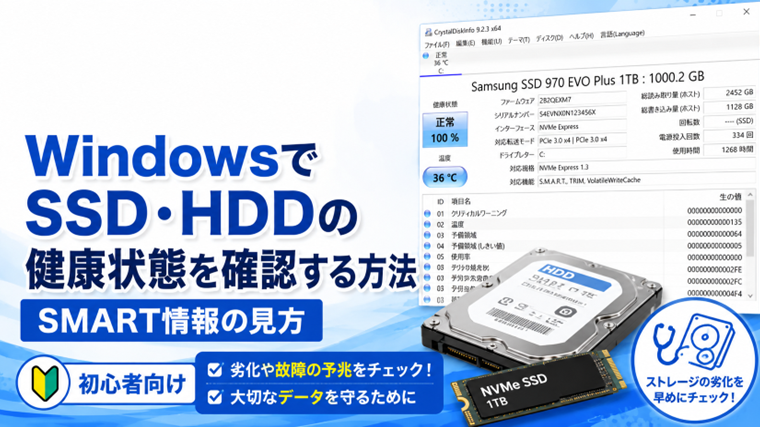
- SSDやHDDを認識しない
- 画面に線や乱れが繰り返し表示される
- 別のパソコンでも同じ周辺機器が使えない
ハードウェアかWindows側か判断できない場合は、次の記事も参考にしてください。
→ Windowsトラブルはハード?ソフト?原因を見分ける簡単チェック方法
PCトラブル時に避けたい対処
トラブルを早く直したい気持ちから、いろいろな方法を一度に試すのはおすすめしません。
特に次の操作には注意してください。
- 強制終了を何度も繰り返す
- 原因不明のまま設定を大量に変更する
- 必要なドライバーをむやみに削除する
- 出所の分からない修復ソフトをインストールする
- バックアップせず初期化する
- 異音や異臭があるのに使い続ける
詳しくは次の記事でまとめています。
→ Windowsトラブル時にやってはいけないこと7選【初心者向け】
迷った時は「安全な操作から順番に」が基本
PCトラブルで重要なのは、一度に多くの操作を行わないことです。
たとえば設定を5か所変更して症状が直っても、どの変更が原因だったのか分からなくなります。
1つ確認する → 症状を見る → 改善しなければ次へ進むという方法がおすすめです。
これなら途中で症状が改善した場合も、何が原因だったのか判断しやすくなります。
まとめ
PCトラブルが起きたときは、慌てて難しい修復や初期化を行う必要はありません。
まず症状を記録 → データを保存 → 通常の再起動 → 接続確認 → トラブル範囲の切り分け → 直前の変更を確認という安全な操作から始めます。
それでも改善しない場合に、Windows Update、デバイスマネージャー、診断・修復機能などへ進みます。
さらに大きな修復が必要になった場合は、先に重要なデータをバックアップし、初期化や修理は最後の選択肢として考えましょう。
PCトラブルでは「難しい方法を試すこと」よりも、正しい順番で原因を切り分けることが解決への近道です。
よくある質問(FAQ)
PCトラブルが起きたら最初に再起動しても大丈夫ですか?
Windowsを通常操作できる場合は、作業中のデータを保存してから再起動して構いません。ただし、エラーが表示されている場合は、再起動する前にメッセージやエラーコードを記録しておくことをおすすめします。
パソコンが固まったら電源ボタンを長押ししてもいいですか?
マウスやキーボードが完全に反応せず、通常の終了方法が利用できない場合は強制終了が必要になることがあります。ただし、通常操作できる状態であればWindowsから再起動してください。
Windows Updateはすぐに実行した方がいいですか?
更新によって不具合が改善する場合がありますが、Windows Update直後にトラブルが始まった場合は更新内容が影響している可能性もあります。まずトラブルが発生した時期を確認してください。
原因が分からない場合は何を確認すればいいですか?
何が使えないのかだけでなく、何なら正常に使えるのかを確認してください。電源、起動、画面、ネットワーク、周辺機器、入力操作などに分けると原因を絞り込みやすくなります。
初期化はどの段階で行えばいいですか?
再起動、設定確認、原因の切り分け、Windowsの修復などを行っても改善しない場合に検討します。初期化前には必ず必要なデータをバックアップしてください。
関連記事
- PCトラブル診断チャート|症状から原因がわかる「はい・いいえ」チェック【Windows初心者向け】
- Windowsトラブルはハード?ソフト?原因を見分ける簡単チェック方法
- Windowsトラブル時にやってはいけないこと7選【初心者向け】
- Windows信頼性モニターの見方|パソコンの不具合を時系列で確認する方法【初心者向け】
- Windowsのイベントビューアーの見方|エラー原因を調べる方法【初心者向け】