Windows 11のパソコンで不具合が続くと、「初期化した方がいいのかな?」「修理に出すべき?」「もう買い替えた方がいい?」と迷うことがあります。
しかし、パソコンの不調が発生したからといって、必ず初期化が必要になるわけではありません。
Windowsの設定変更やアプリの修復、ドライバーの更新などで改善する場合もあります。
この記事では、Windows 11を初期化すべきか判断するためのチェックリストと、初期化する前に確認したい注意点を初心者向けに解説します。
大切なデータを失わないためにも、初期化を実行する前に確認しておきましょう。
Windows 11の初期化とは?
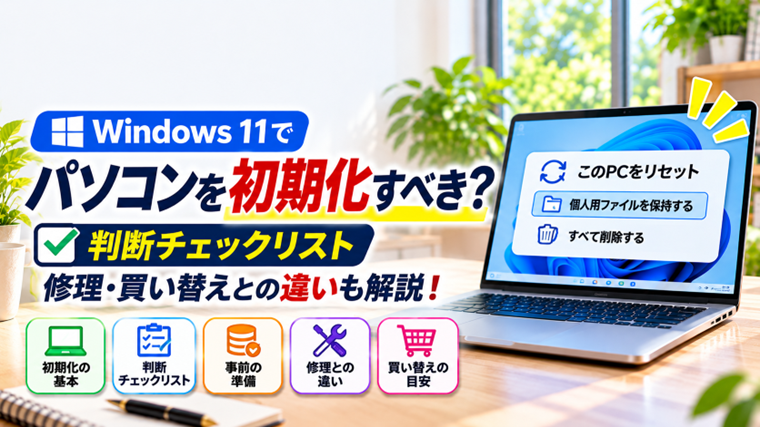
Windows 11には、パソコンを初期状態に近い状態へ戻す「このPCをリセット」という機能があります。
Windowsの動作に問題がある場合、システムを再インストールすることで改善する可能性があります。
初期化には、主に次の2つの方法があります。
「個人用ファイルを保持する」とは
個人用ファイルを保持しながらWindowsを再インストールする方法です。
通常、写真や文書などの個人用ファイルは保持されますが、インストールしたアプリや一部の設定は削除・初期化されます。
ただし、予期しないトラブルに備えて、事前のバックアップは必要です。
「すべて削除する」とは
個人用ファイル、アプリ、設定を削除してWindowsを再インストールする方法です。
パソコンを譲渡・売却する場合などにも利用されます。
注意:「すべて削除する」を選ぶと個人データが失われるため、必要なファイルを必ずバックアップしてください。
また、初期化ではハードウェアの故障は修復できません。SSDやHDD、メモリなどが故障している場合は、修理や交換が必要になることがあります。
Windows 11を初期化する前のチェックリスト8項目
初期化が必要かどうかを判断するために、次の項目を確認しましょう。
チェック1:パソコンを再起動しても改善しない?
一時的な不具合であれば、Windowsを再起動するだけで改善することがあります。
- アプリが突然反応しなくなった
- タスクバーが正常に表示されない
- 一時的に操作が遅くなった
このような症状では、まず再起動を試してください。
再起動で改善する場合は、すぐに初期化する必要はありません。
チェック2:特定のアプリや操作だけで不具合が出る?
次のような症状は、Windows全体ではなく、特定の機能やアプリに問題がある可能性があります。
- 右クリックだけ反応が遅い
- 日本語入力だけできない
- 通知が表示されない
- 特定のアプリだけ起動しない
- PDFファイルだけ開けない
この場合は、関連するアプリや設定を確認する方が先です。
アプリの修復や再インストール、既定のアプリの設定変更などで改善する場合があります。
チェック3:セーフモードで起動できる?
セーフモードは、必要最低限のドライバーやサービスでWindowsを起動する機能です。
通常起動では不具合が発生しても、セーフモードでは正常に動作する場合があります。
その場合は、追加したアプリやドライバー、常駐ソフトなどが影響している可能性があります。
ただし、セーフモードで起動できることだけで、初期化が不要と断定することはできません。
反対に、セーフモードでも起動できない場合は、Windowsのシステムやハードウェアに問題がある可能性もあります。
チェック4:Windows Updateの直後から不具合が出た?
Windows Updateの直後に不具合が発生した場合は、更新プログラムやドライバーの影響が考えられます。
まずは次の点を確認しましょう。
- 更新プログラムのインストールが完了しているか
- 再起動が必要になっていないか
- 同じ不具合がほかのアプリでも発生するか
- 更新履歴に問題が発生した時期の更新があるか
更新プログラムの削除で改善する場合もありますが、セキュリティ更新を削除すると保護に影響することがあります。
削除する場合は、対象の更新内容と影響を確認してください。
チェック5:エラーコードやメッセージが表示される?
エラーコードが表示される場合は、原因を調べる手掛かりになります。
例えば、次のような情報を控えておきましょう。
- 表示されたエラーコード
- エラーメッセージの全文
- 不具合が発生した日時
- どの操作で発生するか
エラー内容に応じた対処法が見つかれば、初期化せずに改善できる可能性があります。
チェック6:Cドライブの空き容量が不足していない?
Cドライブの空き容量が少なくなると、Windows Updateや一時ファイルの作成などに影響する場合があります。
次の手順で確認できます。
- Windowsキー+Iキーで「設定」を開きます。
- 「システム」を選択します。
- 「ストレージ」をクリックします。
- Cドライブの使用状況を確認します。
容量が不足している場合は、不要なファイルやアプリを整理しましょう。
容量不足が原因なら、初期化しなくても改善する場合があります。
チェック7:メモリ不足やストレージの故障はない?
パソコンが頻繁にフリーズしたり、動作が極端に遅くなったりする場合は、メモリやストレージの状態も確認しましょう。
Ctrl+Shift+Escキーでタスクマネージャーを開くと、CPU・メモリ・ディスクの使用状況を確認できます。
また、SSDやHDDの故障が疑われる場合は、重要なデータのバックアップを優先してください。
ハードウェアの故障が原因であれば、Windowsを初期化しても解決しません。
チェック8:Windowsの修復機能を試した?
Windowsには、初期化以外にも修復方法があります。
- スタートアップ修復
- システムの復元
- DISMによるWindowsイメージの修復
- SFCによるシステムファイルの確認・修復
- 利用可能な場合のWindows Updateを使った再インストール修復
例えば、Windowsのシステムファイルに問題が疑われる場合は、管理者権限のターミナルで次のコマンドを実行する方法があります。
DISM /Online /Cleanup-Image /RestoreHealth完了後、次のコマンドを実行します。
sfc /scannow修復が完了したら、必要に応じて再起動して症状を確認してください。
ただし、これらの操作でも必ず改善するわけではありません。重要なデータをバックアップしたうえで、症状に合った方法を選びましょう。
Windows 11の初期化を検討してよいケース
次のような状況では、初期化が選択肢になります。
- 複数のWindows機能で不具合が続いている
- アプリや設定の修復では改善しない
- システムファイルの修復でも問題が解決しない
- セーフモードでも不具合が発生する
- 原因を特定できず、通常の作業に大きな支障が出ている
- パソコンを譲渡・売却するため、データを削除したい
ただし、これらに当てはまっても、必ず初期化が必要というわけではありません。
特に、ストレージやメモリの故障が疑われる場合は、初期化よりも機器の点検を優先してください。
初期化・修理・買い替えはどれを選ぶ?
パソコンの状態によって、適した対応は異なります。
| パソコンの状態 | 検討したい対応 |
|---|---|
| 特定のアプリだけ不具合がある | アプリや設定の修復 |
| Windows全体が不安定 | システム修復・初期化 |
| SSD・HDDなどの故障が疑われる | 点検・修理・部品交換 |
| 性能不足で作業に支障がある | 増設・買い替え |
| 修理費用が高額になる | 修理と買い替えの費用比較 |
初期化はWindowsの不具合に対する対処法の一つですが、故障した部品を直すことはできません。
また、パソコンを5年以上使用していても、正常に動作しているなら必ず買い替える必要はありません。
現在の性能や修理費用、今後の使用目的を考えて判断しましょう。
Windows 11を初期化する前に必ずやること
準備1:大切なデータをバックアップする
初期化する前に、必要なファイルを外付けHDDやUSBメモリ、クラウドストレージなどにバックアップしてください。
特に次のデータを確認しましょう。
- ドキュメントや仕事のファイル
- 写真・動画・音楽
- デスクトップに保存したファイル
- ダウンロードフォルダー内の必要なファイル
- メールデータやアドレス帳
- ブラウザのブックマーク
- アプリ固有の設定や保存データ
バックアップ後は、保存したファイルを実際に開けるか確認しておくと安心です。
「個人用ファイルを保持する」を選択する場合でも、バックアップは必要です。
準備2:Microsoftアカウントとパスワードを確認する
初期化後にWindowsや各種サービスへ再ログインする場合があります。
Microsoftアカウントのメールアドレスやパスワード、必要な認証方法を確認しておきましょう。
また、Officeなどのアプリを再インストールする場合に備えて、ライセンス情報や契約状況も確認してください。
準備3:BitLockerの回復キーを確認する
パソコンでBitLockerやデバイスの暗号化が有効になっている場合、回復操作などで回復キーを求められることがあります。
初期化前に暗号化の状態を確認し、必要な場合は回復キーを安全な場所に保管してください。
回復キーが必要になったときに確認できないと、暗号化されたデータへアクセスできなくなるおそれがあります。
準備4:再インストールするアプリを確認する
初期化によって削除されるアプリがあるため、普段使用しているソフトを一覧にしておきましょう。
例えば、次のようなアプリです。
- Microsoft Office
- メールソフト
- 画像・動画編集ソフト
- プリンター関連ソフト
- 仕事で使用する専用アプリ
インストール方法やライセンス情報も事前に確認しておくと、初期化後の作業がスムーズです。
準備5:電源とインターネット接続を確認する
初期化には時間がかかる場合があります。
ノートパソコンではACアダプターを接続し、途中で電源が切れないようにしてください。
また、「クラウドからダウンロード」を選ぶ場合は、インターネット接続が必要です。
Windows 11の初期化方法を確認する
初期化を実行する場合は、Windows 11の設定から操作できます。
- Windowsキー+Iキーで「設定」を開きます。
- 「システム」を選択します。
- 「回復」をクリックします。
- 「このPCをリセット」の「PCをリセットする」を選択します。
- 「個人用ファイルを保持する」または「すべて削除する」を選びます。
- 画面の案内を確認し、必要な設定を選択します。
続いて、Windowsの再インストール方法として「クラウドからダウンロード」または「ローカル再インストール」を選択する画面が表示される場合があります。
クラウドからダウンロードは、MicrosoftからWindowsのファイルを取得する方法です。
ローカル再インストールは、パソコン内のファイルを利用する方法です。
重要:最終確認画面で、削除される内容や変更される設定を必ず確認してください。初期化を開始すると、途中で元の状態に戻せない場合があります。
よくある質問(FAQ)
Q1:Windows 11が重いだけでも初期化した方がいいですか?
動作が遅いだけなら、すぐに初期化する必要はありません。
スタートアップアプリ、メモリ使用率、Cドライブの空き容量などを確認してください。
HDDを使用している場合は、SSDへの交換で改善することもあります。
Q2:初期化すればパソコンの不具合は必ず直りますか?
必ず直るわけではありません。
Windowsの設定やシステムが原因なら改善する可能性がありますが、ハードウェアの故障などは初期化では解決しません。
Q3:「個人用ファイルを保持する」ならバックアップは不要ですか?
いいえ。初期化中のエラーや予期しないトラブルに備えて、必ずバックアップを取ってください。
また、この方法でもアプリや一部の設定は削除されます。
Q4:セーフモードで起動できれば初期化は不要ですか?
セーフモードで正常に動作する場合は、アプリやドライバーなどが原因の可能性があります。
初期化せずに改善できることもありますが、必ず初期化が不要と判断できるわけではありません。
Q5:初期化にはどれくらい時間がかかりますか?
パソコンの性能やストレージ、選択した再インストール方法などによって異なります。
数十分で完了する場合もありますが、数時間かかることもあります。
時間に余裕があるときに実行しましょう。
Q6:初期化と買い替えはどちらがおすすめですか?
Windowsの不具合が中心なら、初期化や修復で改善する可能性があります。
一方、部品の故障や性能不足が原因の場合は、修理・増設・買い替えを検討してください。
使用年数だけではなく、故障の状態や費用を比較することが大切です。
まとめ
Windows 11で不具合が発生しても、すぐに初期化する必要はありません。
まずは次の順番で確認しましょう。
- パソコンを再起動する
- 特定のアプリや操作だけの問題か調べる
- セーフモードでの動作を確認する
- Windows Updateやエラー内容を確認する
- ストレージやメモリの状態を調べる
- Windowsの修復機能を検討する
それでも改善しない場合は、初期化を選択肢として検討してください。
初期化する場合は、データのバックアップ、アカウント情報、BitLocker回復キー、アプリの再インストール方法を確認しておくことが重要です。
また、ハードウェアの故障が疑われる場合は、初期化ではなく修理や部品交換が必要になることもあります。
焦って初期化せず、症状を確認してから適切な方法を選びましょう。
パソコンの買い替えを検討している方は、次の記事も参考にしてください。
関連記事
- Windowsがセーフモードでしか起動しない原因と対処法
- Windowsが起動後に固まる原因と対処法
- Windowsが起動するのに黒画面のままになる原因と対処法
- Windowsのエラーコードが表示された場合の対処法
- PCトラブルが起きたときにまず確認すべき順番