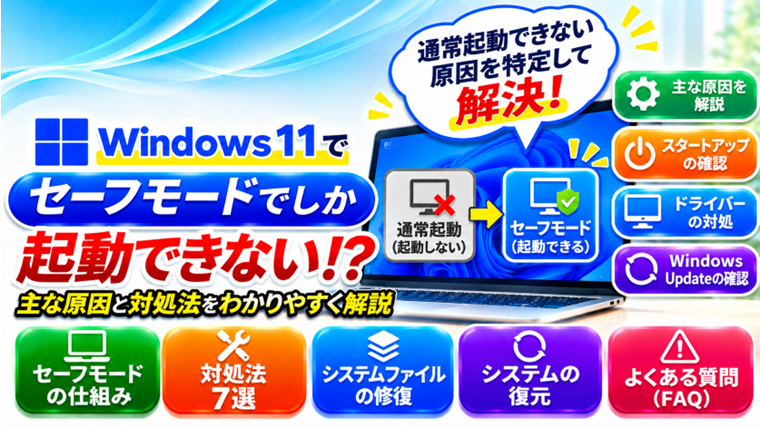
Windows 11のパソコンが通常起動できないのに、セーフモードでは問題なく起動できることはありませんか?
例えば、次のような症状です。
- 通常起動するとWindowsのロゴの後で止まる
- 画面が真っ黒になり、デスクトップが表示されない
- 通常起動ではフリーズするが、セーフモードなら動く
- Windows Update後から正常に起動できなくなった
- セーフモードから通常起動に戻せない
このような場合、通常起動時に読み込まれるドライバーや常駐ソフト、Windowsの設定などが影響している可能性があります。
ただし、セーフモードで起動できるからといって、ハードウェアの故障を完全に否定できるわけではありません。
この記事では、Windows 11でセーフモードでしか起動できない原因と、初心者でも順番に確認できる対処法を解説します。
Windows 11でセーフモードだけ起動できる主な原因
原因1:グラフィックドライバーの不具合
グラフィックドライバーに問題があると、通常起動時に画面が真っ黒になったり、Windowsのロゴの後で止まったりすることがあります。
セーフモードでは通常と異なる基本的な画面表示用ドライバーが使われるため、問題なく表示できる場合があります。
特に、グラフィックドライバーの更新直後から症状が発生した場合は注意が必要です。
原因2:スタートアップアプリや常駐ソフトの不具合
Windowsの起動時に自動実行されるアプリが原因になる場合があります。
- セキュリティソフト
- パソコンの最適化ツール
- 古い常駐ユーティリティ
- 周辺機器の管理ソフト
- 最近インストールしたアプリ
セーフモードでは通常起動時の多くのスタートアップアプリやサービスが読み込まれないため、正常に起動できる場合があります。
原因3:Windows Update後の不具合
Windows Updateによってドライバーやシステムファイルが更新された後、通常起動できなくなる場合があります。
更新直後から症状が発生した場合は、直近の更新プログラムが影響している可能性があります。
原因4:Windowsのシステムファイルの破損
Windowsの動作に必要なシステムファイルが破損すると、正常に起動できなくなる場合があります。
突然の電源断やストレージの不具合などが影響することもあります。
原因5:Windowsの起動設定が変更されている
システム構成(msconfig)で「セーフブート」が有効になっていると、再起動してもセーフモードが繰り返し起動する場合があります。
通常起動でフリーズする症状とは原因が異なるため、起動設定も確認する必要があります。
原因6:HDD・SSDやメモリなどの不具合
セーフモードで起動できても、HDD・SSDやメモリなどに問題がある可能性は残ります。
頻繁なフリーズ、異音、読み書きエラーなどが発生している場合は、ハードウェアの状態にも注意してください。
Windows 11でセーフモードしか起動しないときの対処法7選
以下の方法を、設定変更の影響が小さいものから順番に試してください。
重要:セーフモードでファイルにアクセスできる場合は、修復作業の前に重要な写真や文書などを外付けストレージへバックアップすることをおすすめします。
対処法1:セーフブートの設定を確認する
再起動しても毎回セーフモードになる場合は、Windowsの起動設定を確認します。
- セーフモードでWindowsを起動します。
- 「Windows + R」を押します。
- 「msconfig」と入力してEnterキーを押します。
- 「システム構成」が開いたら「ブート」タブを選択します。
- 「セーフブート」にチェックが入っていないか確認します。
- チェックが入っている場合は外します。
- 「適用」→「OK」をクリックします。
- 再起動して通常起動できるか確認します。
ただし、通常起動でフリーズする問題を調査するために意図的にセーフブートを設定している場合は、変更前に状況を確認してください。
セーフブートを解除すると、通常起動で発生していた問題が再び現れる可能性があります。
対処法2:不要なスタートアップアプリを無効にする
通常起動時に読み込まれるアプリが原因かどうか確認します。
- セーフモードで起動します。
- 「Ctrl + Shift + Esc」を押してタスクマネージャーを開きます。
- 左側の「スタートアップ アプリ」を選択します。
- 最近追加したアプリや、起動時に不要なアプリを確認します。
- 対象のアプリを選択して「無効化」をクリックします。
- 通常起動を試します。
改善した場合は、無効にしたアプリの中に原因がある可能性があります。
必要なアプリを一つずつ有効に戻し、問題が再発するか確認すると原因を絞り込めます。
セキュリティソフトや重要なシステム関連ソフトは、役割を確認せずに無効化しないでください。
対処法3:最近インストールしたアプリを確認する
新しいアプリをインストールした直後から通常起動できなくなった場合は、そのアプリが原因の可能性があります。
- セーフモードで「設定」を開きます。
- 「アプリ」を選択します。
- 「インストールされているアプリ」を開きます。
- 最近追加したアプリを確認します。
- 原因が疑われるアプリの「…」から「アンインストール」を選択します。
- 画面の案内に従って操作します。
- 通常起動できるか確認します。
セーフモードではWindows Installerなどのサービスが通常どおり動作しないため、アプリによってはアンインストールできない場合があります。
その場合は無理に操作を続けず、別の修復方法を検討してください。
対処法4:グラフィックドライバーを確認する
通常起動すると黒い画面になる場合は、グラフィックドライバーを確認します。
- セーフモードで起動します。
- スタートボタンを右クリックします。
- 「デバイスマネージャー」を開きます。
- 「ディスプレイ アダプター」を展開します。
- 使用しているグラフィックアダプターを確認します。
- 対象を右クリックして「プロパティ」を開きます。
- 「ドライバー」タブを選択します。
- 「ドライバーを元に戻す」が利用できるか確認します。
ドライバー更新後から症状が発生した場合は、以前のドライバーに戻すことで改善する可能性があります。
ただし、「ドライバーを元に戻す」が利用できない場合もあります。
また、メーカー公式サイトから対応ドライバーを入手して更新する方法もあります。
注意:グラフィックドライバーの削除は、画面表示や起動状態に影響する場合があります。初心者の方は、最初からドライバーを削除せず、状態の確認や元に戻す操作を優先してください。
対処法5:システムファイルを修復する
Windowsのシステムファイルが破損している場合は、システムファイルチェッカーで修復できる可能性があります。
- セーフモードで起動します。
- スタートボタンを右クリックします。
- 「ターミナル(管理者)」を選択します。
- 次のコマンドを入力します。
sfc /scannowEnterキーを押して、確認が完了するまで待ちます。
修復されたファイルがある場合は、再起動して通常起動できるか確認してください。
なお、セーフモードでも修復処理が正常に完了しない場合があります。
システムファイルの修復に失敗した場合は、次のコマンドを利用する方法もあります。
DISM /Online /Cleanup-Image /RestoreHealthDISMはWindowsのコンポーネントストアを修復するためのコマンドです。
ただし、セーフモードでは必要なサービスや更新元を利用できず、DISMが失敗する場合があります。その場合は、Windows回復環境などを利用した別の修復方法を検討してください。
DISMが正常に完了した場合は、再度「sfc /scannow」を実行して確認します。
対処法6:Windows Updateの更新プログラムを確認する
Windows Updateの直後から通常起動できなくなった場合は、更新プログラムが影響している可能性があります。
Windows回復環境(Windows RE)から、直近の更新プログラムをアンインストールできる場合があります。
- Windows回復環境を開きます。
- 「トラブルシューティング」を選択します。
- 「詳細オプション」を開きます。
- 「更新プログラムのアンインストール」を選択します。
- 必要に応じて「最新の品質更新プログラムをアンインストールする」を選びます。
- 画面の案内に従って操作します。
Windows回復環境は、Windowsの「設定」→「システム」→「回復」から「PCの起動をカスタマイズする」を利用するなどの方法で開けます。ただし、セーフモードではこの操作が利用できない場合があります。
Windows回復環境への入り方は、パソコンの状態やメーカーによって異なります。
注意:更新プログラムを削除すると、更新によって修正された不具合やセキュリティ上の問題が再び発生する可能性があります。更新直後に症状が始まった場合の切り分けとして検討してください。
対処法7:システムの復元を試す
これまでの方法で改善しない場合は、システムの復元を利用する方法があります。
システムの復元は、事前に復元ポイントが作成されている場合に利用できます。
- Windows回復環境を開きます。
- 「トラブルシューティング」を選択します。
- 「詳細オプション」を開きます。
- 「システムの復元」を選択します。
- 利用可能な復元ポイントを確認します。
- 問題が発生する前の日付を選択します。
- 画面の案内に従って復元します。
システムの復元では、通常、個人ファイルは対象になりませんが、復元ポイント以降にインストールしたアプリやドライバーなどが変更される場合があります。
重要なデータは事前にバックアップしておきましょう。
セーフモードから通常起動に戻せない場合の注意点
セーフモードから通常起動に戻れない場合、無理に何度も強制終了を繰り返すことはおすすめしません。
強制終了を繰り返すと、作業中のデータやファイルシステムに悪影響が出る可能性があります。
また、Windows回復環境で操作するときは、BitLockerの回復キーが必要になる場合があります。
BitLockerを利用している場合は、回復キーを確認できる状態にしてから修復操作を進めると安心です。
それでも通常起動できない場合は?
ここまでの対処法で改善しない場合は、Windowsの修復インストールや「このPCをリセット」などを検討します。
ただし、セーフモードだけで起動している環境では、通常のWindows上で実行する修復インストールが利用できない場合があります。
また、「個人用ファイルを保持する」を選択しても、インストール済みアプリや一部の設定が削除されることがあります。
初期化や再インストールの前には、重要なデータを必ずバックアップしてください。
ストレージの異音や頻繁な読み書きエラーがある場合は、ハードウェアの故障も考えられるため、修復処理を繰り返すよりデータの保護を優先しましょう。
FAQ|Windows 11のセーフモードに関するよくある質問
Q1:セーフモードでは起動するのに通常起動できないのはなぜですか?
通常起動時に読み込まれるドライバー、常駐ソフト、サービス、Windowsの設定などが原因の可能性があります。セーフモードでは必要最小限の構成で起動するため、問題が発生しない場合があります。
Q2:セーフモードで起動できればパソコンは故障していませんか?
必ずしもそうとは限りません。ソフトウェアの問題が疑われますが、HDD・SSDやメモリなどの不具合が残っている可能性もあります。
Q3:再起動してもセーフモードになる場合はどうすればよいですか?
「Windows + R」で「msconfig」を開き、「ブート」タブの「セーフブート」にチェックが入っていないか確認してください。ただし、通常起動で問題が発生する場合は、原因の確認も必要です。
Q4:Windows Update後に通常起動できなくなった場合は?
更新プログラムやドライバーの影響が考えられます。直前に更新したドライバーを元に戻す方法や、Windows回復環境から更新プログラムをアンインストールする方法を検討してください。
Q5:セーフモードからファイルをバックアップできますか?
はい。セーフモードでエクスプローラーが使用でき、保存先のドライブが認識されていれば、外付けHDDやUSBメモリなどへファイルをコピーできる場合があります。
Q6:初期化すれば必ず通常起動できるようになりますか?
いいえ。Windowsの設定やシステムファイルが原因であれば改善する可能性がありますが、ハードウェアの故障が原因の場合は初期化しても改善しないことがあります。
まとめ
Windows 11でセーフモードでは起動できるのに通常起動できない場合は、ドライバー、スタートアップアプリ、Windows Update、システムファイルなどが影響している可能性があります。
まずは次の順番で確認しましょう。
- セーフブートの設定を確認する
- 不要なスタートアップアプリを無効にする
- 最近インストールしたアプリを確認する
- グラフィックドライバーを確認する
- システムファイルを修復する
- Windows Updateの影響を確認する
- システムの復元を検討する
セーフモードで起動できる場合は、原因を切り分けられる可能性があります。
ただし、ハードウェアの故障も完全には否定できないため、重要なデータのバックアップを優先してください。
初期化や再インストールは、ほかの対処法を確認してから慎重に検討しましょう。
パソコンのトラブルが増えている方へ
長年使用しているパソコンで起動トラブルやフリーズが頻繁に発生する場合は、修理だけでなく買い替えを検討する方法もあります。
ただし、使用年数だけで故障と判断することはできません。まずは原因を確認することが大切です。
買い替えを検討している方は、次の記事も参考にしてください。
関連記事
- Windowsが起動後に固まる原因と対処法
- Windows Update後の不具合と対処法
- パソコンが突然フリーズする原因と対処法
- PCトラブルが起きたときに確認する順番
- Windowsトラブル時にやってはいけないこと7選


