導入文
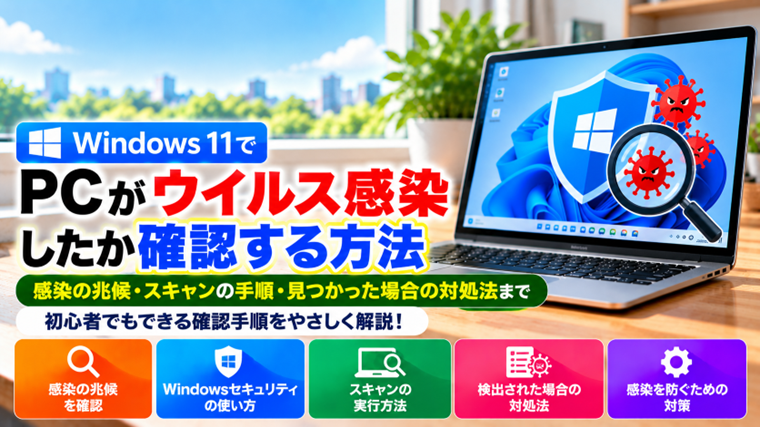
Windows 11を使っていて、「急にパソコンが重くなった」「知らない画面や広告が表示される」「ウイルスに感染したという警告が出た」といった症状があると、ウイルス感染を心配する方も多いでしょう。
ただし、パソコンの動作が遅い、ブラウザに警告が表示されたというだけで、本当にウイルスへ感染しているとは限りません。Windowsやアプリの不具合、メモリ不足、ストレージ容量不足、ブラウザの通知などでも似た症状が発生します。
大切なのは、表示された警告を慌ててクリックするのではなく、Windows 11に標準搭載されている「Windows セキュリティ」などを使って状態を確認することです。
この記事では、Windows 11のPCがウイルスやマルウェアに感染していないか確認する方法と、脅威が見つかった場合の対処法を初心者向けに順番に解説します。
※Windows 11のバージョンや更新状況によって、画面表示や設定項目の名称が異なる場合があります。
PCがウイルス感染したときに見られることがある症状
ウイルスやマルウェアに感染したパソコンでは、次のような症状が現れる場合があります。
- パソコンが突然重くなった
- 見覚えのないアプリが起動する
- ブラウザに大量の広告が表示される
- 知らないWebページへ勝手に移動する
- ブラウザのホームページや検索エンジンが変わった
- 見覚えのないアプリがインストールされている
- Windows セキュリティから脅威の通知が表示される
- ファイルが勝手に変更・削除される
- セキュリティ機能が無効になっている
- 身に覚えのない通信や動作が発生する
ただし、これらの症状があるからといって、必ずウイルス感染しているとは限りません。
例えばPCの動作が遅い場合は、Windows Update、バックグラウンドアプリ、ストレージ容量不足などが原因の場合もあります。
症状だけで感染を判断せず、Windows セキュリティで実際にスキャンすることが重要です。
対処法1:Windows セキュリティの状態を確認する
Windows 11には「Windows セキュリティ」が標準搭載されています。
まずWindows セキュリティを開き、現在のセキュリティ状態を確認しましょう。
- 「スタート」をクリックします。
- 「設定」を開きます。
- 「プライバシーとセキュリティ」を選択します。
- 「Windows セキュリティ」を選択します。
- 「Windows セキュリティを開く」をクリックします。
Windows セキュリティが開いたら、「ウイルスと脅威の防止」などに警告が表示されていないか確認してください。
問題がない項目には正常であることを示す表示が出ます。警告がある場合は、内容を確認して必要な操作を行います。
Windows セキュリティそのものが開けない、設定が勝手に無効になるなど通常と異なる状態が続く場合は、より慎重に確認してください。
対処法2:Microsoft Defenderでクイックスキャンを実行する
ウイルス感染が心配な場合、最初に行いやすいのがクイックスキャンです。
- 「Windows セキュリティ」を開きます。
- 「ウイルスと脅威の防止」を選択します。
- 「クイック スキャン」をクリックします。
クイックスキャンでは、マルウェアが存在する可能性の高い場所を中心に確認します。
通常はフルスキャンより短時間で完了するため、「何となくPCの様子がおかしい」「念のため確認したい」という場合の最初のチェックに向いています。
スキャン中でもパソコンを使用できる場合がありますが、処理状況によっては一時的に動作が重くなることがあります。
対処法3:心配な場合はフルスキャンを実行する
クイックスキャンで問題が見つからなくても、感染が強く疑われる場合はフルスキャンを実行します。
- 「Windows セキュリティ」を開きます。
- 「ウイルスと脅威の防止」を選択します。
- 「スキャンのオプション」を開きます。
- 「フル スキャン」を選択します。
- 「今すぐスキャン」をクリックします。
フルスキャンでは、実行中のプロセスやストレージ上のファイルなどを広範囲に確認します。
保存しているデータ量やパソコンの性能によっては、完了までかなり時間がかかる場合があります。
ノートPCの場合は、途中でバッテリーが切れないようACアダプターを接続して実行すると安心です。
対処法4:Microsoft Defender オフラインスキャンを利用する
通常のスキャンでは検出や削除が難しいマルウェアが疑われる場合は、「Microsoft Defender オフライン スキャン」という方法があります。
Windows セキュリティの「スキャンのオプション」から選択できます。
オフラインスキャンを開始するとパソコンが再起動し、通常のWindows環境とは異なる状態でスキャンが行われます。
そのため、Windowsの動作中には検出や削除が難しい脅威を確認するときに役立つ場合があります。
実行前には、編集中の文書などを必ず保存してください。開始するとパソコンが再起動します。
クイックスキャンやフルスキャンで問題がないPCに対して、毎回オフラインスキャンを行う必要はありません。感染が強く疑われる場合の追加確認として利用しましょう。
対処法5:保護の履歴を確認する
Microsoft Defenderが過去に脅威を検出していた場合は、「保護の履歴」から確認できます。
Windows セキュリティの「ウイルスと脅威の防止」から「保護の履歴」を開きます。
ここでは、Microsoft Defenderが検出した脅威や実行した処理などを確認できます。
「脅威が見つかりました」といった表示がある場合は、検出日時や現在の状態を確認してください。
すでに隔離・削除などの処理が行われている場合もあります。
聞き慣れない名前が表示されていても、慌ててインターネット上の不明な削除ツールをインストールしないようにしてください。
対処法6:ウイルス定義を最新の状態にする
Microsoft Defenderは、最新の脅威を検出するためにセキュリティインテリジェンスを更新しています。
長期間インターネットへ接続していなかったPCなどでは、定義情報が古くなっている場合があります。
Windows セキュリティの「ウイルスと脅威の防止」から、保護の更新状況を確認してください。
また、Windows Updateも確認します。
- 「設定」を開きます。
- 「Windows Update」を選択します。
- 「更新プログラムのチェック」を実行します。
セキュリティ対策では、ウイルススキャンだけでなくWindowsやアプリを最新の状態に保つことも重要です。
対処法7:リアルタイム保護が有効か確認する
Microsoft Defenderには、ファイルやプログラムを継続的に監視するリアルタイム保護機能があります。
Windows セキュリティの「ウイルスと脅威の防止」から設定状態を確認できます。
通常は有効な状態で使用します。
自分で無効にした覚えがないのにリアルタイム保護が無効になっている場合は、その理由を確認してください。
ただし、他社製のセキュリティソフトを使用している場合は、そのソフトとの関係でMicrosoft Defenderの一部機能の状態が変わることがあります。
他社製セキュリティソフトを使用しているPCでは、その製品側の状態も確認してください。
対処法8:タスクマネージャーで不審な動作がないか確認する
PCが急に重くなった場合は、タスクマネージャーでCPU、メモリ、ディスクなどを大量に使用しているアプリがないか確認できます。
Ctrl+Shift+Escを押すとタスクマネージャーを起動できます。
「プロセス」を開き、CPUやメモリなどの使用率を確認します。
ただし、使用率が高いプロセスがあるからといって、そのプロセスがウイルスとは限りません。
Windows Update、ブラウザ、動画編集ソフト、ウイルススキャンなどでもCPUやディスク使用率が高くなることがあります。
名前が分からないプロセスを見つけても、すぐに削除したり強制終了したりせず、まず正体を確認してください。
対処法9:インストールされているアプリを確認する
見覚えのないソフトウェアが勝手に起動する場合は、インストール済みアプリを確認します。
「設定」→「アプリ」→「インストールされているアプリ」を開きます。
最近インストールされたアプリや、名前に覚えのないアプリがないか確認してください。
ただし、名前を知らないという理由だけで削除するのはおすすめできません。PCメーカーのユーティリティーやドライバー関連ソフトなど、Windowsの使用に必要なものもあります。
特に「よく分からないから全部削除する」といった対応は避けましょう。
対処法10:スタートアップアプリを確認する
Windowsの起動時に、知らないアプリが自動的に立ち上がる場合はスタートアップを確認します。
「設定」→「アプリ」→「スタートアップ」から、Windows起動時に実行されるアプリを確認できます。
また、タスクマネージャーの「スタートアップ アプリ」から確認できる場合もあります。
不要なアプリの自動起動を無効にすることで、PC起動時の負荷を減らせることもあります。
ただし、セキュリティソフトや必要なメーカーソフトまで無効にしないよう注意してください。
対処法11:ブラウザに表示される「ウイルス感染」警告を疑う
Webサイトを見ていると突然、「ウイルスが検出されました」「今すぐ修復してください」「○個のウイルスに感染しています」といった派手な警告画面が表示されることがあります。
このような表示の中には、WindowsやMicrosoft Defenderが出している警告ではなく、Webページ上に表示されている偽の警告があります。
偽警告の目的は、不審なソフトをインストールさせたり、電話をかけさせたり、個人情報や支払い情報を入力させたりすることです。
ブラウザ上の警告だけを見て「ウイルスに感染した」と判断しないでください。
まずそのページを閉じ、Windows セキュリティを自分で開いてスキャンしてください。
警告画面に表示された電話番号へ電話したり、指示されたソフトをインストールしたりしないようにしましょう。
対処法12:ブラウザの通知を確認する
Webサイトを閉じても画面右下などに「ウイルス感染」などの通知が繰り返し表示される場合、ブラウザの通知機能が原因になっていることがあります。
Webサイトを閲覧した際に「通知を許可しますか?」と表示され、「許可」を押すと、そのサイトから通知が送信されるようになります。
悪質なサイトでは、この仕組みを利用して不安をあおる通知を表示することがあります。
この場合、PCそのものがウイルス感染しているとは限りません。
使用しているブラウザの設定から、通知を許可しているサイトを確認し、不要または不審なサイトの通知許可を削除してください。
対処法13:ブラウザの拡張機能を確認する
検索結果が変わる、知らない広告が増えた、別のWebサイトへ勝手に移動するといった場合は、ブラウザの拡張機能も確認してください。
ChromeやEdgeなどには機能を追加する拡張機能がありますが、不必要なものや信頼できないものがインストールされていると、ブラウザの動作に影響する場合があります。
自分でインストールした覚えのない拡張機能がある場合は、内容を確認してください。
ただし、会社や学校など管理されたPCでは管理者によって拡張機能が導入されていることがあります。その場合は勝手に削除せず、管理者へ確認してください。
対処法14:ダウンロードしたファイルに心当たりがないか確認する
症状が始まる直前に何をしたか思い出すことも、原因を特定する手掛かりになります。
例えば次のような操作をしていなかったか確認してください。
- 知らないWebサイトからソフトをダウンロードした
- メールに添付されたファイルを開いた
- 警告画面からソフトをインストールした
- 不明なブラウザ拡張機能を追加した
- 提供元が分からない実行ファイルを開いた
心当たりがある場合は、そのファイルを再度開かず、Windows セキュリティでスキャンしてください。
メールの送信者名が知っている会社や人物になっていても、それだけで安全とは判断できません。
ウイルスやマルウェアが検出された場合の対処法
Microsoft Defenderが脅威を検出した場合は、Windows セキュリティに表示される推奨操作を確認してください。
脅威によって、隔離、削除などの処理が行われる場合があります。
処理後は再度スキャンを行い、脅威が残っていないか確認するとよいでしょう。
また、感染中に重要なアカウントへログインした可能性がある場合は、PCの安全を確認したうえでパスワード変更なども検討します。
特にメール、通販サイト、クラウドサービス、金融サービスなど重要なアカウントでは、不審なログイン履歴や利用履歴がないか確認してください。
不審なソフトをインストールしてしまった場合
偽のウイルス警告などからソフトウェアをインストールしてしまった場合は、そのまま使い続けず確認が必要です。
まずインターネット接続を一時的に切り、Windows セキュリティでスキャンすることを検討してください。
インストールしたソフトの名前とインストールした日時を記録しておくと、後から調査しやすくなります。
また、相手の指示で遠隔操作ソフトをインストールした場合は特に注意が必要です。
遠隔操作を許可した状態で、パスワード、クレジットカード情報、銀行情報などを入力した場合は、PCの確認だけでなく各サービス側での対応も必要になる可能性があります。
偽警告の電話番号へ電話してしまった場合
ブラウザに表示された「Microsoftサポート」などを名乗る警告の電話番号へ電話してしまった場合でも、電話しただけで必ずPCが感染するわけではありません。
重要なのは、その後に何を行ったかです。
相手から指示されたソフトをインストールした、遠隔操作を許可した、パスワードを伝えた、クレジットカード情報を入力したなどの場合は、それぞれに応じた対応が必要です。
クレジットカード情報を伝えた場合はカード会社へ、銀行口座に関する情報を伝えた場合は金融機関へ早めに相談してください。
パスワードを伝えたり入力したりした場合は、安全な端末から該当サービスのパスワードを変更し、多要素認証を利用できる場合は設定を確認します。
ウイルス感染を防ぐために普段からできること
ウイルス感染は、感染後の対応だけでなく日頃の予防も重要です。
- Windows Updateを定期的に行う
- Microsoft Defenderなどのセキュリティ機能を有効にする
- ブラウザを最新の状態にする
- 知らないメールの添付ファイルを安易に開かない
- 不審なリンクをクリックしない
- ソフトは公式サイトや信頼できる提供元から入手する
- ブラウザの「ウイルス感染」警告を安易に信用しない
- 重要なデータを定期的にバックアップする
- 重要なアカウントでは多要素認証を利用する
特に「今すぐ操作してください」「あと○分でデータが消えます」など、急がせる表示が出たときほど慎重に行動してください。
PCが重いだけならウイルス感染とは限らない
「最近パソコンが遅くなったのでウイルスかもしれない」と心配する方もいますが、PCが重くなる原因は多数あります。
例えば、Windows Updateがバックグラウンドで実行されている、スタートアップアプリが多い、メモリ使用率が高い、ストレージの空き容量が少ないといった場合でも動作は遅くなります。
Microsoft Defenderでスキャンして問題が見つからない場合は、タスクマネージャーでCPU・メモリ・ディスクの使用状況を確認し、ウイルス以外の原因も調べてみましょう。
FAQ
Q1.Windows 11にはウイルス対策ソフトが最初から入っていますか?
Windows 11にはWindows セキュリティが搭載されており、Microsoft Defender Antivirusによるマルウェア対策機能を利用できます。他社製セキュリティソフトを使用している場合は、その製品との関係でMicrosoft Defenderの状態が変わることがあります。
Q2.クイックスキャンだけで十分ですか?
日常的な確認ではクイックスキャンが便利です。ただし、感染が強く疑われる場合や不審な症状が続く場合は、フルスキャンや必要に応じてMicrosoft Defender オフラインスキャンも検討してください。
Q3.「ウイルスに感染しました」とブラウザに出ました。本当に感染していますか?
ブラウザ上の表示だけでは判断できません。偽の警告である可能性もあります。表示された電話番号へ連絡したり、指示されたソフトをインストールしたりせず、Windows セキュリティを自分で開いて確認してください。
Q4.Microsoft Defenderで何も検出されなければ絶対に安全ですか?
セキュリティスキャンは重要な確認方法ですが、どのセキュリティ製品でもすべての脅威を100%検出できると保証することはできません。不審な症状が続く場合は、Windowsやブラウザの設定、インストール済みアプリなども確認してください。
Q5.ウイルスが検出されたらPCを初期化した方がよいですか?
脅威が検出されたからといって、必ずすぐ初期化する必要があるわけではありません。まずWindows セキュリティの推奨操作を行い、再スキャンして状態を確認します。重大な感染が疑われる場合や正常な状態へ戻せない場合は、データ保護に注意しながら初期化や専門家への相談を検討します。
Q6.無料のウイルス駆除ソフトを追加した方がよいですか?
Windows 11には標準のセキュリティ機能があります。不安だからという理由だけで複数のセキュリティソフトを次々にインストールすると、動作や設定に影響する場合があります。追加する場合は、提供元が明確で信頼できる製品か確認してください。
まとめ
Windows 11のPCがウイルス感染したか心配な場合は、ブラウザ上の警告やPCの重さだけで判断せず、まずWindows セキュリティを開いて状態を確認してください。
最初はMicrosoft Defenderのクイックスキャンを実行し、感染が強く疑われる場合はフルスキャン、必要に応じてMicrosoft Defender オフラインスキャンを利用します。
また、「ウイルスに感染しました」「今すぐ電話してください」とブラウザに表示されても、本物のWindows警告とは限りません。表示された番号への電話や、不明なソフトのインストールは避けてください。
脅威が検出された場合はWindows セキュリティの推奨操作を確認し、処理後に再度スキャンします。パスワードや決済情報を入力した可能性がある場合は、該当するサービスや金融機関などの確認も必要です。
普段からWindowsやブラウザを最新の状態に保ち、不審なファイルやリンクを開かないこと、重要なデータをバックアップしておくことも大切です。
関連記事
- Windowsトラブル時にやってはいけないこと7選【初心者向け】
- Windowsセーフモードの起動方法と使い方
- Windowsでスタートアップアプリを無効にする方法
- Windows 11でエクスプローラーが応答しないときの対処法
- Windowsで高速スタートアップを無効にする方法