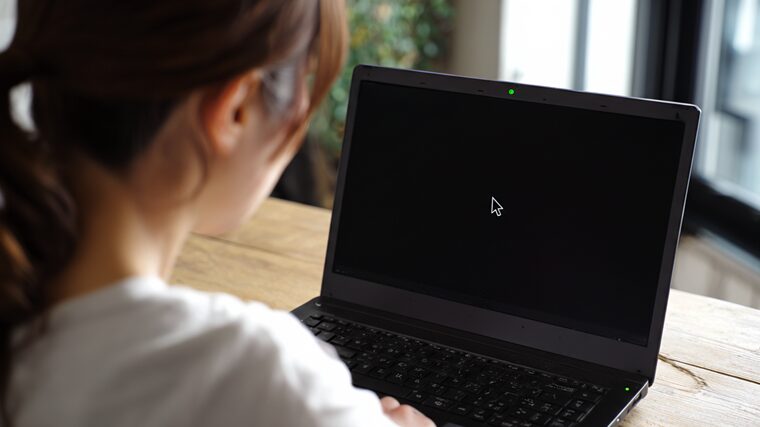
導入文
オンライン会議で
「自分の映像が映らない」
「カメラが真っ黒のまま」
と困った経験はありませんか?
カメラトラブルは、
設定や権限が原因のことが非常に多いです。
この記事では初心者でも切り分けできる対処法を解説します。
よくある症状
-
Zoomで自分の映像が出ない
-
Teamsでカメラが選択できない
-
カメラアプリでも真っ黒
-
「カメラが見つかりません」と表示される
カメラが映らない主な原因
① 会議ソフト側のカメラ設定ミス
別のカメラが選ばれていることがあります。
② Windowsのプライバシー設定
Windowsがカメラ使用をブロックしている場合があります。
③ 他のアプリがカメラを使用中
別アプリが占有すると映りません。
④ ドライバの不具合
Windows Update後に起こりやすいです。
⑤ カメラの物理的な問題
-
カバーが閉じている
-
USB接触不良
-
カメラ自体の故障
カメラが映らない時の対処法(初心者向け)
✅ 手順①:Zoom / Teamsのカメラ設定を確認
-
設定 → ビデオ
-
正しいカメラが選択されているか
✅ 手順②:Windowsのカメラ設定を確認
-
設定 → プライバシーとセキュリティ
-
カメラ → アクセスを「オン」
✅ 手順③:他のアプリをすべて終了
ブラウザやカメラアプリを閉じてから再確認します。
✅ 手順④:USBカメラを抜き差し・再起動
USBカメラは一度外してから再接続します。
✅ 手順⑤:ドライバを確認・更新
デバイスマネージャーでエラーがないか確認します。
ノートPCで特に多い原因
-
カメラ物理シャッターが閉じている
-
キーボードのカメラ無効キーが押されている
意外と見落としがちです。
私の実体験
私の環境では、
Windowsのプライバシー設定で
「デスクトップアプリのカメラ使用」がオフでした。
オンにしただけで、
Zoomの映像がすぐに復活しました。
修理・買い替えを検討すべきケース
-
カメラアプリでも映らない
-
別のPCでも認識しない
-
物理的に破損している
この場合はカメラ本体の故障が考えられます。
まとめ
カメラが映らない原因は主に以下です。
-
会議ソフト設定
-
プライバシー設定
-
アプリ競合
-
ドライバ不具合
-
機器故障
アプリ → Windows設定 → 機器
の順で確認すれば、初心者でも解決できます。
🔗 内部リンク
PCトラブルが起きた時に、どこから確認すればいいか分からない場合は、
「PCトラブルが起きた時にまず確認すべき順番【初心者向けチェックフロー】」
を先に確認すると、状況を整理しやすくなります。