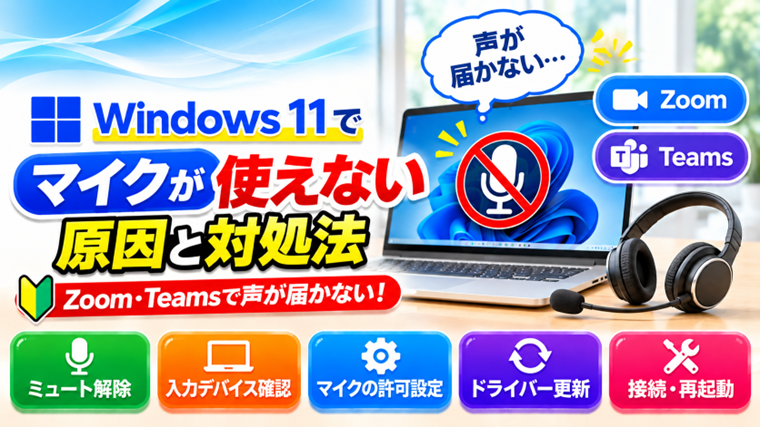
Windows 11でZoomやMicrosoft Teamsを使っているとき、「こちらの声が聞こえません」「マイクが反応していません」と言われたことはありませんか?
オンライン会議の途中で声が届かなくなると、仕事や打ち合わせに支障が出てしまいます。
しかし、マイクが使えない原因は、必ずしも機器の故障とは限りません。
ミュート設定や入力デバイスの選択、Windows 11のマイクアクセス許可を確認するだけで改善する場合があります。
私自身もZoomで声が届かなくなった経験がありますが、原因はWebカメラのマイクが選択されていたことでした。正しいマイクに切り替えると、すぐに解決しました。
この記事では、Windows 11でマイクが使えない原因と対処法を、初心者でも確認しやすい順番で解説します。
Windows 11でマイクが使えない主な原因
マイクが使えない場合は、まず症状を確認しましょう。
| 症状 | 考えられる原因 |
|---|---|
| Zoomで自分の声が届かない | ミュート、入力マイクの選択ミス |
| Teamsだけマイクが使えない | Teamsのデバイス設定、アクセス許可 |
| Windowsのマイクテストが反応しない | 入力設定、接続不良、ドライバー |
| マイクが一覧に表示されない | USB・Bluetooth接続、機器の認識不良 |
| 声が小さい・途切れる | 入力音量、接続状態、マイクの位置 |
主な原因は次の6つです。
- マイクがミュートになっている
- 別の入力デバイスが選択されている
- Windows 11のプライバシー設定でマイクが許可されていない
- Zoom・Teams側のマイク設定に問題がある
- マイクの接続やドライバーに不具合がある
- マイク本体が故障している
原因が分からない場合は、次の対処法を上から順番に試してください。
Windows 11でマイクが使えないときの対処法
対処法1:マイクのミュートを解除する
最初に確認したいのが、マイクのミュート設定です。
ZoomやTeamsでは、会議中にマイクがミュートになっていると、自分の声が相手に届きません。
- ZoomまたはTeamsの会議画面を開く
- マイクのアイコンを確認する
- ミュートになっている場合は解除する
- 相手に声が届くか確認する
また、ヘッドセットや外付けマイクには、本体にミュートスイッチが付いている製品もあります。
キーボードにマイクのミュートキーがある場合は、誤って押していないか確認しましょう。
対処法2:Windows 11の入力デバイスを確認する
パソコンに複数のマイクが接続されている場合、使用したいマイクとは別のデバイスが選択されていることがあります。
例えば、次のようなマイクが同時に登録されている場合です。
- パソコン内蔵マイク
- Webカメラ内蔵マイク
- USBマイク
- イヤホン・ヘッドセットのマイク
Windows 11で入力デバイスを確認する手順は次のとおりです。
- 「スタート」→「設定」を開く
- 「システム」を選択する
- 「サウンド」をクリックする
- 「入力」の項目を確認する
- 使用したいマイクを選択する
使っていないWebカメラやイヤホンのマイクが選ばれていないか、特に確認してください。
対処法3:Windows 11でマイクテストを実行する
Windows 11の設定画面では、マイクが正常に音声を拾っているか確認できます。
- 「設定」→「システム」→「サウンド」を開く
- 「入力」から使用するマイクを選択する
- マイクの詳細設定を開く
- 「マイクのテスト」を探す
- 「テストの開始」をクリックする
- マイクに向かって話す
- テストを停止して結果を確認する
Windows 11のバージョンによって、テスト画面の表示やボタンの名称が異なる場合があります。
テストで音声が検出される場合は、Windows側でマイクが動作している可能性が高いため、ZoomやTeamsの設定を確認しましょう。
まったく反応しない場合は、入力音量、アクセス許可、接続状態などを確認してください。
対処法4:マイクの入力音量を調整する
マイクは認識されていても、入力音量が小さすぎると相手に声が届きにくくなります。
- 「設定」→「システム」→「サウンド」を開く
- 「入力」から使用するマイクを選択する
- 「入力音量」を確認する
- 音量が低い場合は少しずつ上げる
- マイクテストを実行する
音量を上げすぎると、周囲の雑音も大きくなる場合があります。
実際に声を出して確認しながら調整してください。
対処法5:Windows 11のマイクアクセス許可を確認する
Windows 11では、プライバシー保護のため、アプリがマイクを使用できるかどうかを設定できます。
この設定がオフになっていると、ZoomやTeamsでマイクが使えない場合があります。
- 「スタート」→「設定」を開く
- 「プライバシーとセキュリティ」を選択する
- 「マイク」をクリックする
- 「マイクへのアクセス」をオンにする
- 「アプリにマイクへのアクセスを許可する」を確認する
- 必要なアプリのアクセスを許可する
デスクトップ版のZoomやTeamsを使用している場合は、「デスクトップアプリにマイクへのアクセスを許可する」の設定も確認してください。
なお、会社や学校のパソコンでは、管理者によって設定が制限されている場合があります。
対処法6:Zoomのマイク設定を確認する
Windows 11のマイクテストでは反応するのに、Zoomだけで声が届かない場合は、Zoom側の設定を確認します。
- Zoomアプリを開く
- 設定画面を開く
- 「オーディオ」を選択する
- 「マイク」の項目を確認する
- 使用したいマイクを選択する
- マイクテストを実行する
会議中の場合は、マイクアイコン付近のメニューから入力デバイスを変更できる場合もあります。
複数のマイクが表示される場合は、使用している機器の名前を選択してください。
特にWebカメラとUSBマイクを併用している場合は、意図しないマイクが選択されていないか確認しましょう。
対処法7:Microsoft Teamsのマイク設定を確認する
Teamsだけでマイクが使えない場合は、Teamsのデバイス設定を確認します。
- Teamsアプリを開く
- 設定画面を開く
- 「デバイス」を選択する
- 「マイク」の項目を確認する
- 使用したいマイクを選択する
- テスト通話など、利用できる確認機能で動作を確認する
Teamsのバージョンや利用環境によって、設定画面やテスト機能の表示が異なる場合があります。
会議中は、会議画面のマイク設定から入力デバイスを確認できる場合もあります。
対処法8:ブラウザのマイク使用許可を確認する
ZoomやTeamsをChromeやEdgeなどのブラウザから利用している場合は、ブラウザ側のアクセス許可も必要です。
- ZoomまたはTeamsのWebページを開く
- アドレスバー左側のサイト情報アイコンをクリックする
- サイトのアクセス許可を確認する
- 「マイク」を「許可」にする
- 必要に応じてページを再読み込みする
許可を変更したあとも改善しない場合は、ブラウザを再起動して確認してください。
ブラウザ側でマイクがブロックされていると、Windowsの設定が正常でも音声を送信できない場合があります。
対処法9:USBマイクやイヤホンを接続し直す
外付けマイクやUSBヘッドセットを使用している場合は、接続不良の可能性があります。
- 使用中のアプリを終了する
- USBマイクやイヤホンを取り外す
- 接続端子に異常がないか確認する
- 再度しっかり接続する
- Windowsの入力デバイス一覧を確認する
USB接続の場合は、別のUSBポートに接続すると改善することがあります。
USBハブを使用している場合は、パソコン本体に直接接続して試してください。
3.5mm端子のヘッドセットでは、パソコン側の端子とプラグの種類が合っているかも確認しましょう。
対処法10:Bluetoothマイクの接続を確認する
Bluetoothイヤホンやヘッドセットを使用している場合は、接続状態を確認します。
- 「設定」を開く
- 「Bluetoothとデバイス」を選択する
- 使用している機器が接続されているか確認する
- 機器の電池残量を確認する
- 必要に応じて接続し直す
- 「システム」→「サウンド」で入力デバイスを確認する
Bluetooth機器が接続されていても、別のマイクが入力デバイスとして選択されている場合があります。
再接続後は、必ず入力デバイスの設定も確認してください。
対処法11:マイクのドライバーを確認する
Windows Update後などにマイクが使えなくなった場合は、ドライバーの不具合が原因の可能性があります。
- スタートボタンを右クリックする
- 「デバイス マネージャー」を開く
- 「オーディオの入力および出力」を展開する
- 使用しているマイクを探す
- 警告マークが表示されていないか確認する
- 必要に応じてドライバーの更新を確認する
ドライバーを更新する場合は、パソコンやマイクのメーカーが提供するWindows 11対応ドライバーを優先してください。
機器が一覧に表示されない場合は、接続状態や「サウンド、ビデオ、およびゲーム コントローラー」の項目も確認しましょう。
ドライバーの削除や再インストールは、メーカーの案内を確認してから実行してください。
対処法12:パソコンと会議アプリを再起動する
設定に問題が見つからない場合は、一時的なアプリの不具合が原因のこともあります。
- ZoomやTeamsを終了する
- 作業中のファイルを保存する
- パソコンを再起動する
- マイクが正しく接続されているか確認する
- 会議アプリを起動する
- マイクテストを実行する
アプリを閉じただけではバックグラウンドで動作し続ける場合もあります。
再起動後に改善するか確認しましょう。
Zoom・Teamsだけでマイクが使えない場合の切り分け方
Windows 11のマイクテストでは正常なのに、特定の会議アプリだけで声が届かない場合は、アプリ側の設定に問題がある可能性があります。
| 確認結果 | 次に確認すること |
|---|---|
| Windowsのマイクテストは正常 | Zoom・Teamsの入力マイクとミュート設定 |
| Zoomだけ使えない | Zoomのオーディオ設定 |
| Teamsだけ使えない | Teamsのデバイス設定 |
| ブラウザ版だけ使えない | ブラウザのマイクアクセス許可 |
| すべてのアプリで使えない | Windowsの入力設定、接続、ドライバー |
最初からマイクの故障を疑うのではなく、Windowsで使えるか、特定のアプリだけで使えないかを確認すると原因を絞り込みやすくなります。
私の実体験:ZoomでWebカメラのマイクが選ばれていた
私自身も、Zoomで相手に声が届かなくなったことがあります。
マイクが故障したのではないかと思いましたが、Zoomのオーディオ設定を確認すると、使用したいマイクではなく「Webカメラのマイク」が選択されていました。
そこで、正しいマイクに変更したところ、すぐに声が届くようになりました。
この経験から、マイクが使えない場合は、まず入力デバイスを確認することが大切だと感じています。
特に、WebカメラやUSBマイク、イヤホンなどを複数接続している方は注意してください。
修理・買い替えを検討する目安
設定や接続を確認してもマイクが使えない場合は、機器本体に問題がある可能性があります。
次のような場合は、修理や買い替えを検討しましょう。
- 別のパソコンでも同じマイクが使えない
- ケーブルや接続端子が破損している
- マイク本体に異常がある
- メーカーの診断で故障が確認された
ただし、Windowsのマイクテストで反応しないだけでは、本体故障と断定できません。
入力デバイスの選択やアクセス許可、接続状態などを確認したうえで判断しましょう。
よくある質問(FAQ)
Q1:Windows 11でマイクが認識されないのはなぜですか?
USBやBluetoothの接続不良、ドライバーの不具合、入力デバイスの設定などが考えられます。まず「設定」→「システム」→「サウンド」の入力欄を確認してください。
Q2:Zoomでマイクが使えない場合はどうすればよいですか?
Zoomのミュート設定とオーディオ設定を確認してください。特に、別のマイクが選択されていないか確認しましょう。
Q3:Teamsだけマイクが使えない原因は何ですか?
Teamsのデバイス設定やマイクへのアクセス許可が原因の場合があります。Windows側のマイクテストが正常かどうかも確認してください。
Q4:マイクテストが反応しない場合は故障ですか?
必ずしも故障ではありません。入力音量、マイクのアクセス許可、ミュート、接続状態、ドライバーなどを確認してください。
Q5:Windows Update後にマイクが使えなくなることはありますか?
あります。更新後にドライバーや設定の問題が発生する場合があります。メーカーの対応情報やドライバーの更新状況を確認してください。
Q6:マイクは使えるのに相手の声が聞こえない場合は?
マイクではなく、スピーカーやイヤホンなどの出力設定に問題がある可能性があります。Windowsと会議アプリの出力デバイスを確認してください。
まとめ
Windows 11でマイクが使えない場合は、次の順番で確認すると原因を切り分けやすくなります。
- マイクのミュートを確認する
- Windows 11の入力デバイスを確認する
- マイクテストを実行する
- マイクへのアクセス許可を確認する
- Zoom・Teamsのマイク設定を確認する
- USB・Bluetoothの接続を確認する
- ドライバーやアプリの不具合を確認する
マイクが使えないときは、故障を疑う前に「入力デバイス」と「アクセス許可」を確認することが重要です。
Windowsのマイクテストで正常に動作する場合は、ZoomやTeamsの設定を中心に確認しましょう。
※Windows 11や会議アプリのバージョンによって、設定画面の名称や表示位置が異なる場合があります。
関連記事
- Windows 11でパソコンから音が出ない原因と対処法
- Windows 11でカメラが映らない原因と対処法
- Windows Update後の不具合対処法
- Windowsでアプリが起動しない原因と対処法
- PCトラブルが起きた時にまず確認すべき順番