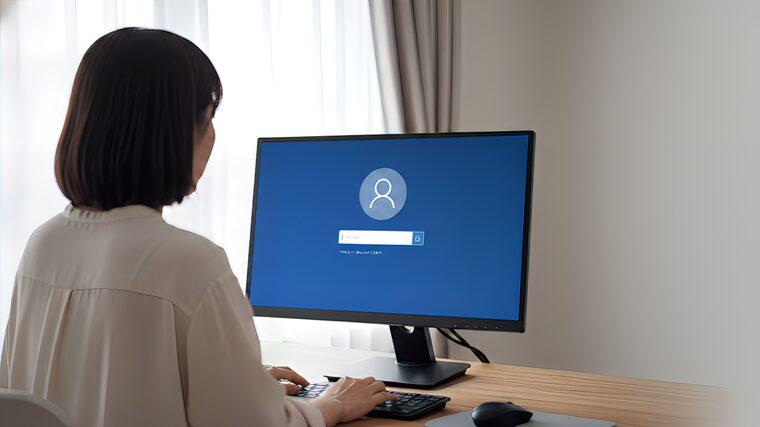
導入文
【初心者向け・実体験あり】
「何度入力してもエラーが出る」
「絶対に合っているのに入れない」
この状態はとても不安になりますが、
実はパスワードそのものが原因でないケースがほとんどです。
この記事では
👉 “合っているのに入れない理由”を一つずつ切り分け
👉 初心者でも順番に確認できる対処法
を解説します。
まず知っておいてほしいこと
-
パスワードが正しくてもログインできないことはある
-
Windows側の状態・設定が原因の場合が多い
-
初期化が必要になるケースはごく一部
👉 焦らず確認すれば解決できる可能性が高いです。
よくある原因① 入力できていない(見えないミス)
CapsLock・NumLockの影響
-
大文字/小文字が違う
-
テンキーが反応していない
👉 一度 CapsLock / NumLockを押してから再入力してください。
キーボード配列・記号の違い
-
「@」「-」「_」などが別の位置に入力される
-
外付けキーボード使用時に起きやすい
👉 一文字ずつ慎重に入力します。
よくある原因② 日本語入力・英語入力の切り替え
-
日本語入力(IME)がONになっている
-
英字入力になっていない
👉 Alt + 半角/全角で切り替えてから再入力。
よくある原因③ ローカルアカウントとMicrosoftアカウントの混同
こんなケースは要注意
-
メールアドレスで入れない
-
以前は数字だけのパスワードだった
👉
-
ローカルアカウント:PC内だけのパスワード
-
Microsoftアカウント:メール+オンライン認証
どちらで作成したか思い出すことが重要です。
よくある原因④ PIN・顔認証の不具合
-
PIN入力後に戻される
-
エラーが出る
👉 「サインインオプション」からパスワード入力に切り替えます。
※ PINが壊れているだけで
パスワードでは入れるケースは非常に多いです。
よくある原因⑤ Windows Update直後の影響
-
更新後に急に入れなくなった
-
再起動を繰り返している
👉 一時的な不具合の可能性あり。
今すぐ試せる対処法(順番に)
① 完全シャットダウン
-
電源OFF
-
コンセントを抜く
-
30秒待つ
-
再度電源ON
👉 これだけで直ることもあります。
② サインイン方法を切り替える
-
PIN → パスワード
-
顔認証 → パスワード
③ セーフモードで起動
-
起動中に強制終了を2〜3回
-
回復オプション → スタートアップ設定
👉 通常起動できなくても、ログインできる場合あり。
どうしても入れない場合に確認すること
-
Microsoftアカウントのパスワードを変更していないか
-
別のPCやスマホでログインできるか
-
データはOneDriveに同期されていないか
👉 初期化を考えるのは最後です。
まとめ:原因は「入力以外」にあることが多い
-
パスワードが合っているのに入れない
-
実際は
-
入力状態
-
アカウントの種類
-
PINや更新の不具合
-
このどれかであるケースがほとんどです。
一つずつ切り分ければ、解決できる可能性は高いです。
🔗 内部リンク
👉 Windowsにサインインできない時の原因チェックリスト
👉 Windowsでログインできない原因と対処法【初心者向け・実体験あり】
PCトラブルが起きた時に、どこから確認すればいいか分からない場合は、
「PCトラブルが起きた時にまず確認すべき順番【初心者向けチェックフロー】」
を先に確認すると、状況を整理しやすくなります。