導入文
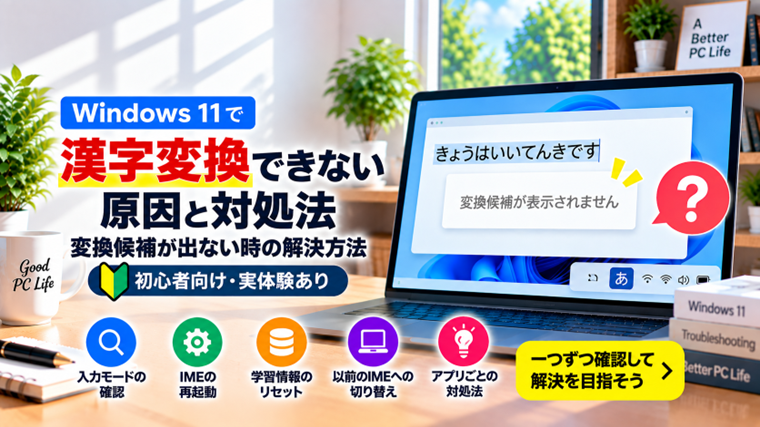
Windows 11で文字を入力していると、「ひらがなは入力できるのに漢字へ変換できない」「スペースキーを押しても変換候補が出ない」「いつも表示されていた変換候補が突然表示されなくなった」といった症状が起こることがあります。
日本語そのものを入力できないわけではないため、キーボードの故障なのか、Windowsの設定がおかしくなったのか判断しにくいトラブルです。
この症状では、Microsoft IMEの一時的な不具合、入力モードの設定、IMEの学習情報、特定アプリとの相性などが関係している可能性があります。
この記事では、Windows 11で漢字変換できない・変換候補が表示されない時の原因と対処法を、初心者の方でも試しやすい順番で解説します。
Windows 11で漢字変換できない主な原因
ひらがなは入力できるのに漢字へ変換できない場合、主に次のような原因が考えられます。
- Microsoft IMEが一時的に正常動作していない
- 入力モードが正しく切り替わっていない
- IMEの変換候補表示に問題が起きている
- IMEの学習情報やユーザー辞書に問題がある
- 特定のアプリだけでIMEが正常に動作していない
- Windows Update後にIMEの動作が不安定になった
- 新しいMicrosoft IMEとの相性問題が起きている
- Windowsのシステムファイルに問題がある
いきなりIMEを初期化するのではなく、まず簡単な方法から順番に確認していきましょう。
対処法1:別のアプリで漢字変換できるか確認する
最初に確認したいのは、Windows全体で漢字変換できないのか、それとも特定のアプリだけで発生しているのかという点です。
例えばブラウザで漢字変換できない場合は、メモ帳を開いて文字を入力してみます。
- スタートメニューを開きます。
- 「メモ帳」と入力します。
- メモ帳を起動します。
- 「きょうはいいてんきです」などと入力します。
- スペースキーを押して漢字変換できるか確認します。
メモ帳では正常に変換できる場合、Microsoft IMEそのものではなく、使用していたアプリ側に問題が起きている可能性があります。
反対に、メモ帳でも漢字変換できない場合はIMEやWindows側を確認していきます。
対処法2:日本語入力モードになっているか確認する
画面右下のタスクバーに表示されているIMEの状態を確認します。
通常、日本語入力中は「あ」と表示されます。
「A」と表示されている場合は英数字入力モードです。
タスクバーの「A」をクリックして「ひらがな」を選択するか、キーボードの半角/全角キーなどを使用して日本語入力へ切り替えます。
入力モードを切り替えた後、もう一度文字を入力してスペースキーで変換できるか確認してください。
対処法3:Microsoft IMEを切り替えて動作をリセットする
Microsoft IMEが一時的に正常動作していない場合、入力方式を一度切り替えることで改善することがあります。
複数の入力方式を登録している場合は、次のショートカットで切り替えられます。
Windowsキー + Spaceキー別の入力方式へ切り替えた後、再びMicrosoft IMEへ戻します。
入力方式がMicrosoft IMEしか登録されていない場合は、この方法を無理に行う必要はありません。
対処法4:パソコンを再起動する
突然漢字変換できなくなった場合は、WindowsやIMEの一時的な不具合も考えられます。
作業中のファイルを保存してからパソコンを再起動してください。
- 「スタート」をクリックします。
- 「電源」をクリックします。
- 「再起動」を選択します。
「シャットダウン」して電源を入れ直すより、トラブル確認では「再起動」を試すのがおすすめです。
Windowsの一時的な状態がリセットされ、IMEが正常に戻る場合があります。
対処法5:Microsoft IMEの設定を確認する
症状が改善しない場合は、Microsoft IMEの設定を確認します。
- 「スタート」をクリックします。
- 「設定」を開きます。
- 「時刻と言語」をクリックします。
- 「言語と地域」を開きます。
- 「日本語」の右側にある「…」をクリックします。
- 「言語のオプション」を選択します。
- Microsoft IMEの右側にある「…」をクリックします。
- 「キーボード オプション」を開きます。
ここからMicrosoft IMEの各種設定を確認できます。
Windows 11のバージョンによって項目名や画面構成が多少異なる場合があります。
対処法6:IMEの予測入力設定を確認する
文字を入力しても候補がほとんど表示されない場合は、Microsoft IMEの予測入力設定を確認します。
Microsoft IMEの設定画面から「全般」を開き、予測入力に関する項目を確認してください。
ただし、予測入力と通常の漢字変換は完全に同じ機能ではありません。
予測候補が表示されないだけで、スペースキーによる通常の漢字変換は正常に利用できることもあります。
「入力途中の候補が出ない」のか、「スペースキーを押しても漢字変換できない」のかを区別して確認することが重要です。
対処法7:IMEの学習情報を消去する
変換候補がおかしい、以前は正常だったのに特定の文字だけ変換できない場合は、IMEが保存している学習情報に問題が起きている可能性があります。
Microsoft IMEには、ユーザーが過去に入力・変換した内容を学習して変換精度を高める機能があります。
この学習情報を消去することで改善する場合があります。
- Microsoft IMEの設定を開きます。
- 「学習と辞書」などの項目を開きます。
- 学習情報を消去する項目を確認します。
- 内容を確認して実行します。
注意:学習情報を消去すると、これまでIMEが覚えた変換傾向がリセットされます。
頻繁に使用する単語の変換順などが初期状態に戻ることがあるため、簡単な対処法を試しても改善しない場合に行いましょう。
対処法8:ユーザー辞書を確認する
特定の単語だけ正常に変換されない場合は、Microsoft IMEのユーザー辞書も確認します。
誤った読み方や単語が登録されていると、意図しない候補が優先的に表示される場合があります。
タスクバーのIMEアイコンを右クリックし、「単語の追加」やユーザー辞書関連の項目から登録内容を確認します。
不要な単語や誤った登録がある場合は、内容を確認したうえで修正または削除してください。
ユーザー辞書を大量に登録している場合は、変更前に必要なデータをバックアップしておくと安心です。
対処法9:以前のバージョンのMicrosoft IMEを試す
Windows Update後や特定のアプリで漢字変換がおかしくなった場合、新しいMicrosoft IMEとの相性が関係していることがあります。
Microsoft IMEの設定には、環境によって以前のバージョンのIMEを使用するための互換性設定が用意されている場合があります。
- 「設定」を開きます。
- 「時刻と言語」を開きます。
- 「言語と地域」を開きます。
- 「日本語」の「言語のオプション」を開きます。
- Microsoft IMEの「キーボード オプション」を開きます。
- 「全般」を開きます。
- 互換性に関する設定を確認します。
「以前のバージョンのMicrosoft IMEを使う」といった項目が表示される環境では、一時的に切り替えて症状が改善するか確認します。
この項目が表示されない場合は、そのまま次の対処法へ進んでください。
対処法10:問題が起きているアプリを再起動する
メモ帳では正常に変換できるのに、Chrome、Edge、Word、Excelなど特定のアプリだけ変換できない場合は、アプリ側の一時的な不具合が考えられます。
作業中の内容を保存したうえで、一度アプリを完全に終了して再起動します。
ブラウザの場合はタブを閉じるだけではなく、ブラウザそのものを終了してから再度起動してください。
それでも改善しない場合は、そのアプリの更新プログラムがないか確認します。
対処法11:Windows Updateを確認する
WindowsやMicrosoft IMEに不具合がある場合、更新プログラムによって修正されることがあります。
- 「設定」を開きます。
- 「Windows Update」をクリックします。
- 「更新プログラムのチェック」をクリックします。
- 利用可能な更新プログラムがあれば適用します。
- 必要に応じてパソコンを再起動します。
反対に、Windows Updateを適用した直後から症状が始まった場合は、更新がきっかけになっている可能性もあります。
その場合は、Microsoft IMEの互換性設定を確認する方法も検討してください。
対処法12:日本語キーボードを追加し直す
Microsoft IMEの設定そのものに問題が起きている場合、日本語のキーボード設定を追加し直すことで改善することがあります。
ただし、この操作は入力環境に影響するため、ここまでの方法で改善しなかった場合に検討してください。
「設定」→「時刻と言語」→「言語と地域」から日本語の言語オプションを開き、キーボードの登録状態を確認します。
複数のIMEやキーボードを使用している場合は、現在の設定をメモしてから変更すると元に戻しやすくなります。
対処法13:システムファイルを修復する
IMEだけでなくWindowsの設定画面や他の標準機能にも不具合がある場合は、Windowsのシステムファイルが破損している可能性があります。
この場合はSFCやDISMコマンドを使ってシステムファイルを確認できます。
まず「ターミナル(管理者)」または「コマンドプロンプト(管理者)」を開き、次のコマンドを実行します。
sfc /scannow検査が完了するまでパソコンの電源を切らずに待ちます。
破損したシステムファイルが見つかった場合、自動的に修復されることがあります。
SFCで改善しない場合はDISMによる修復もありますが、IMEだけの症状であれば、先にこの記事で紹介した簡単な方法を試してください。
「変換候補が出ない」と「日本語入力できない」は別の症状
IMEトラブルでは、症状を正確に区別することが重要です。
例えば「あいうえお」とひらがなを入力できるものの、「愛」「上」「青」などへ変換できない場合は、漢字変換や変換候補に関する問題です。
一方、「A」と表示されたまま「あいうえお」自体を入力できない場合は、日本語入力モードへの切り替えやIMEの有効状態を確認する必要があります。
今回の記事では、主に「ひらがなは入力できるが漢字変換できない」という症状を対象にしています。
スペースキーを押しても変換できない場合
通常、日本語入力中にスペースキーを押すと漢字などの変換候補が表示されます。
スペースキーを押しても何も起きない場合は、まず別のアプリで同じ操作を試してください。
複数のアプリで同じ症状が起きる場合は、Microsoft IME側の問題である可能性が高くなります。
また、スペースキー自体が正常に動作しているかも確認しましょう。
英数字入力モードでメモ帳を開き、単語と単語の間にスペースを入力できるか試すことで、キーそのものの動作を簡単に確認できます。
変換候補の表示位置がおかしい場合
変換候補自体は表示されているものの、入力欄から離れた場所や別のディスプレイに表示されることがあります。
特に複数のディスプレイを使用している場合や、ディスプレイの拡大率を変更した直後などに表示位置が分かりにくくなることがあります。
一度アプリを終了して再起動する、Windowsからサインアウトして再度サインインする、またはパソコンを再起動して改善するか確認してください。
よくある質問(FAQ)
Q1:ひらがなは入力できますが、漢字に変換できません
Microsoft IMEの一時的な不具合や設定の問題が考えられます。
まずメモ帳など別のアプリでも同じ症状が起きるか確認し、パソコンの再起動、Microsoft IMEの設定確認の順番で試してください。
Q2:スペースキーを押しても変換候補が表示されません
IME側の問題だけでなく、スペースキーの動作や特定アプリの不具合も考えられます。
別のアプリで漢字変換できるか、英数字入力でスペースを正常に入力できるかを確認してください。
Q3:予測候補が表示されなくなりました
Microsoft IMEの予測入力設定を確認してください。
ただし、入力途中に表示される予測候補と、スペースキーを押した時の通常の変換候補は異なる機能です。
Q4:Chromeだけ漢字変換できません
メモ帳などで正常に変換できるのであれば、Chrome側の一時的な問題である可能性があります。
Chromeを完全に終了して再起動し、アップデートも確認してください。
Q5:Windows Update後から変換がおかしくなりました
更新後にMicrosoft IMEとの相性問題が発生している可能性があります。
Microsoft IMEの設定に互換性の項目が表示されている場合は、以前のバージョンのMicrosoft IMEを試すことで改善することがあります。
Q6:IMEの学習情報を消しても大丈夫ですか?
Windowsそのものが壊れる操作ではありませんが、これまでIMEが学習した変換傾向がリセットされます。
頻繁に使う単語の候補順位などが変わる可能性があるため、他の対処法で改善しない場合に行うのがおすすめです。
Q7:Microsoft IMEを初期化する前に何を確認すればよいですか?
まず別のアプリでの動作確認、Windowsの再起動、IME設定、Windows Updateを確認してください。
ユーザー辞書を利用している場合は、必要に応じて辞書データのバックアップも検討しましょう。
まとめ
Windows 11でひらがなは入力できるのに漢字変換できない場合、Microsoft IMEの一時的な不具合や設定、学習情報、特定アプリとの相性などが原因として考えられます。
最初にメモ帳など別のアプリで漢字変換できるか確認すると、Windows全体の問題なのか特定アプリだけの問題なのかを切り分けやすくなります。
その後、入力モードの確認、パソコンの再起動、Microsoft IMEの設定確認という順番で進めると安全です。
変換候補がおかしい場合は学習情報やユーザー辞書も確認しますが、学習内容がリセットされる操作は後回しにしましょう。
Windows Update後から症状が始まった場合は、Microsoft IMEの互換性設定が利用できるか確認する方法もあります。
また、「ひらがな自体を入力できない」のか、「ひらがなは入力できるが漢字へ変換できない」のかによって確認するポイントが異なります。症状を切り分けてから対処することが、早く解決するポイントです。
※Windows 11のバージョンや更新状況によって、Microsoft IMEの設定項目や表示位置が異なる場合があります。
関連記事
- Windowsで日本語入力ができない原因と対処法【初心者向け】
- Windowsで半角/全角キーが効かない原因と対処法【初心者向け】
- Windowsでキーボードから違う文字が入力される原因と対処法【初心者向け】
- Windowsでシステムファイルを修復する方法|SFC・DISMコマンドの使い方【初心者向け】
- Windows Update後に不具合が出た時の対処法|起動しない・重い・フリーズする時【初心者向け】