導入文
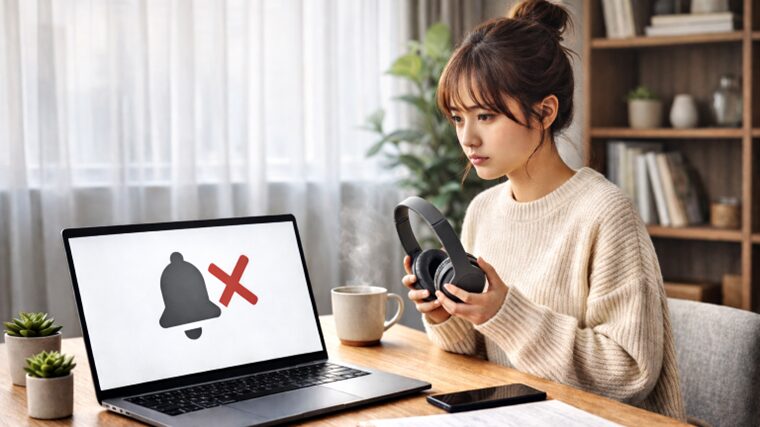
スピーカーやイヤホンをつないだのに、
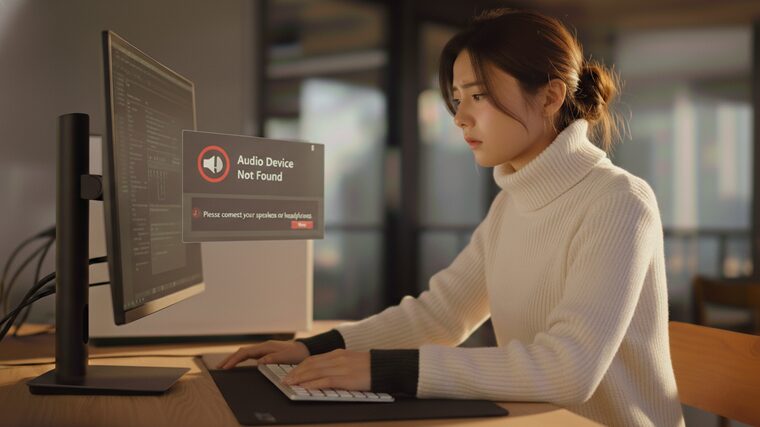
「デバイス一覧に出てこない」
「選択できない」
そんなトラブルは意外と多いです。
私自身も、Bluetoothイヤホンが突然表示されなくなり困った経験があります。
この記事では 初心者でも切り分けできる対処法 を解説します。
よくある症状
-
スピーカーがサウンド設定に表示されない
-
イヤホンを挿しても反応しない
-
Bluetoothイヤホンが見つからない
-
接続しても「未接続」のまま
スピーカー・イヤホンが認識されない主な原因
① 接続方法の問題(有線・USB・Bluetooth)
-
端子の接触不良
-
ペアリング失敗
-
USBポート不良
② 出力デバイスの設定ミス
認識されていても、既定の出力になっていない場合があります。
③ ドライバの不具合
Windows Update後に起こりやすい原因です。
④ Bluetooth設定の問題
-
Bluetoothがオフ
-
既存ペアリングが壊れている
⑤ 機器側の故障
イヤホン・スピーカー自体の不具合もあります。
認識されない時の対処法(初心者向け)
✅ 手順①:一度すべて外して再起動
有線・USB・Bluetooth機器を外して再起動します。
✅ 手順②:サウンド設定を確認
-
設定 → サウンド
-
出力デバイス一覧を確認
「無効なデバイスの表示」もチェックします。
✅ 手順③:別の接続方法を試す
-
USBポート変更
-
別ケーブル
-
有線/無線切り替え
✅ 手順④:Bluetooth設定をリセット
-
デバイス削除
-
再ペアリング
イヤホンは認識されるが音が出ない場合
この場合は
出力デバイスの選択ミス が多いです。
私の実体験
私のPCでは、
Bluetoothイヤホンが「無効なデバイス」になっていました。
有効化しただけで、
すぐ認識されるようになりました。
設定確認の大切さを実感しました。
まとめ
スピーカー・イヤホンが認識されない原因は主に以下です。
-
接続トラブル
-
出力設定ミス
-
Bluetooth設定
-
ドライバ不具合
-
機器故障
接続 → 設定 → ドライバ → 機器
の順で確認すれば、初心者でも解決しやすくなります。
🔗 内部リンク
PCトラブルが起きた時に、どこから確認すればいいか分からない場合は、
「PCトラブルが起きた時にまず確認すべき順番【初心者向けチェックフロー】」
を先に確認すると、状況を整理しやすくなります。