はじめに
省電力で小型な Intel N100搭載ミニPC は、
「ライブ配信に使えるのか?」
「長時間連続で安定して動作するのか?」
と気になる方も多いと思います。
私は実際に、
Intel N100ミニPCを使って音楽動画のBGM配信を行い、
平均11時間30分、最長で110時間連続配信 を行ってきました(います)。
配信設定は
1920×1080(フルHD)/30fps/6000kbps。
最初は画面のカクつきや
「ビットレートが低すぎます」という警告が出ましたが、
設定を見直すことで安定した配信が可能になりました。
この記事では、
カタログスペックや理論では分からない
N100ミニPCで長時間BGM配信を行った実体験 をもとに、
-
なぜ最初にカクついたのか
-
どの設定変更が効果的だったのか
-
110時間連続配信でも問題なかった理由
を正直に解説します。
配信内容は音楽動画のBGM配信のみ
私のライブ配信は、以下のような構成です。
-
ゲーム配信:なし
-
Webカメラ:なし
-
雑談:なし
-
音楽動画をメディアソースとして流すだけ
一見すると軽い配信に見えますが、
フルHD動画を連続再生しながら配信するため、
意外とPCには負荷がかかります。
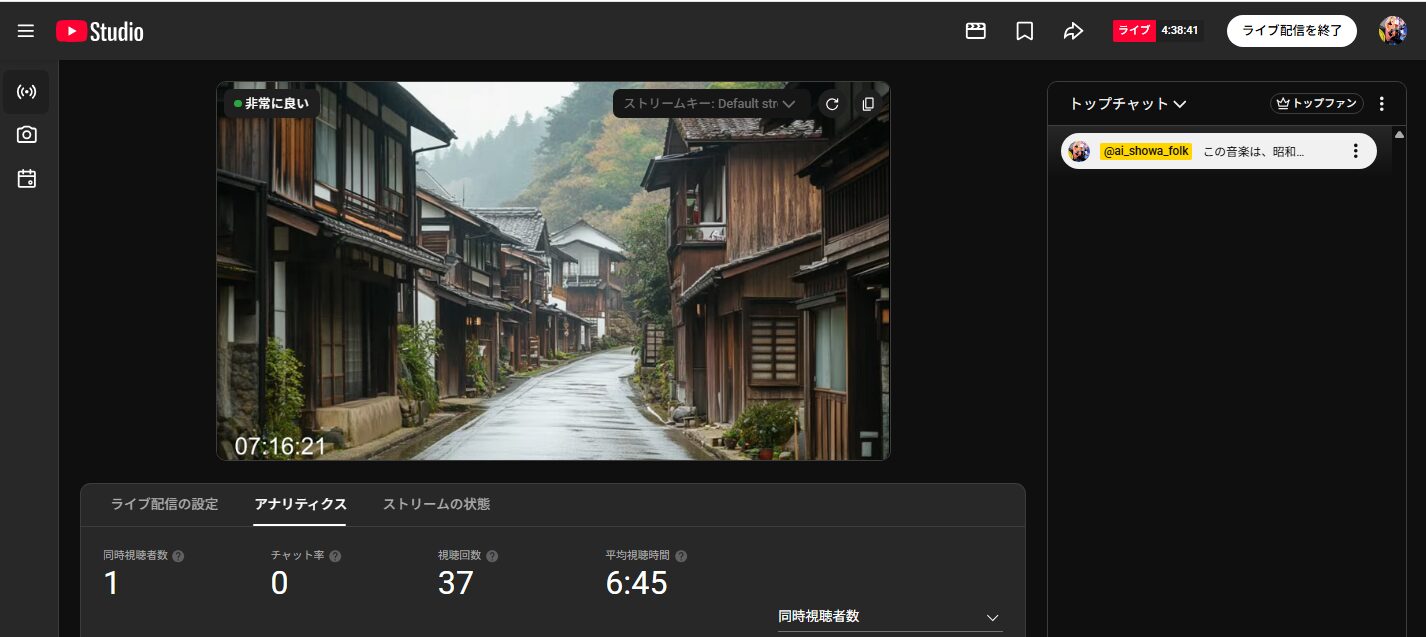
| OBSの画面 |
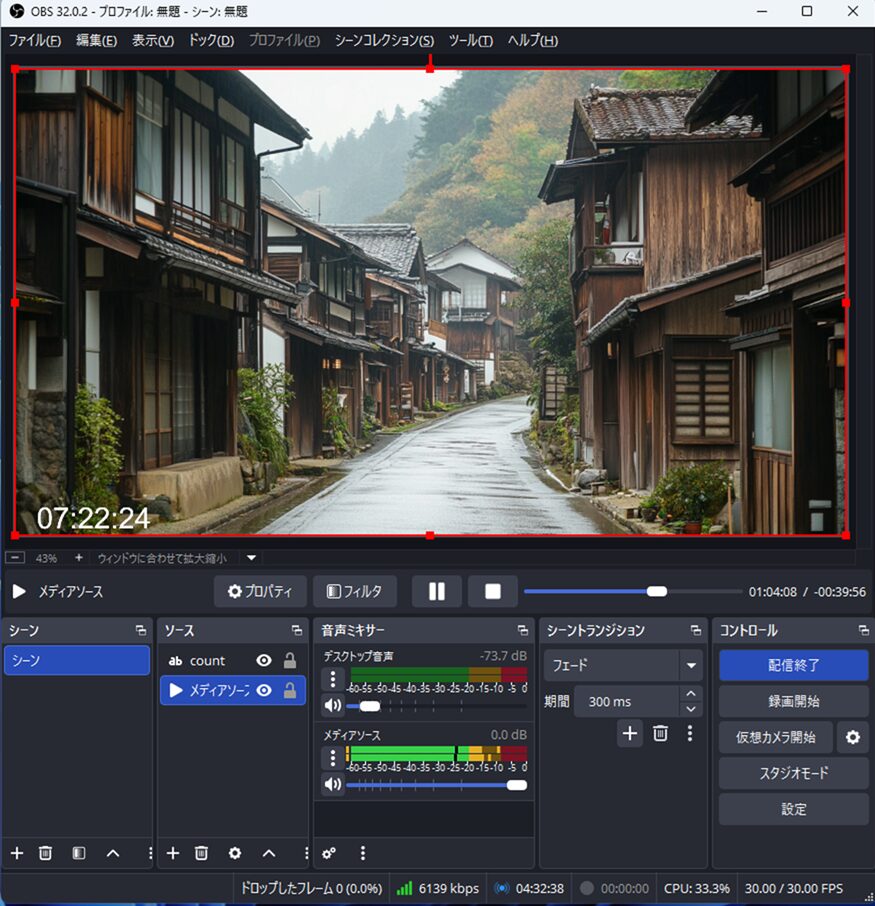 |
| ユチューブスタジオライブ配信中 |
 |
使用している配信環境
PC構成
-
CPU:Intel N100(第12世代/4コア4スレッド)
-
メモリ:16GB
-
ストレージ:SSD 512GB
-
ネット回線:有線LAN(2.5G対応)
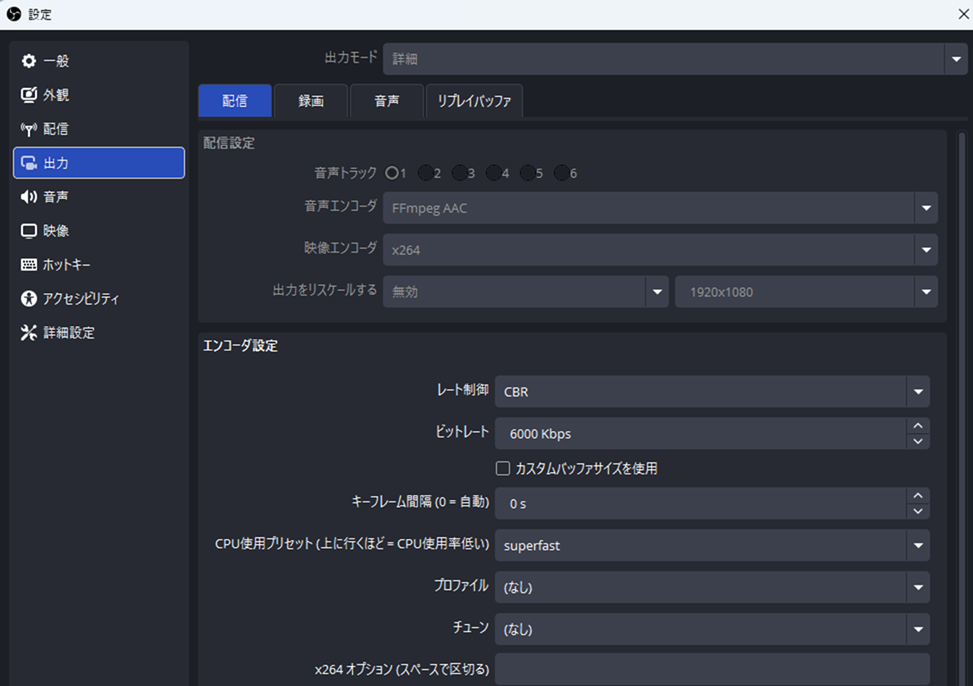
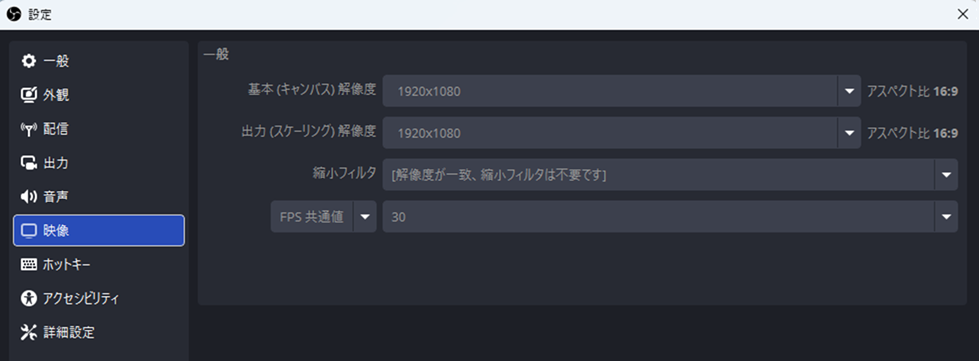
OBS 配信設定(最終)
-
解像度:1920×1080(フルHD)
-
フレームレート:30fps
-
ビットレート:6000kbps
-
配信先:YouTube
-
配信内容:音楽動画(メディアソース)
 |
 |
最初は画面がカクつき、警告が出た
配信を始めた当初は、
PCの負荷を下げようとして
ビットレートをかなり低めに設定していました。
その結果、
-
動画の動きがカクつく
-
OBSまたはYouTube Studioで
「ビットレートが低すぎます」 という警告が表示
という状態になりました。
「軽い配信のはずなのに、なぜ?」
と感じたのを覚えています。
設定を見直して安定したポイント
アドバイスを受けて、
OBSの設定を次のように見直しました。
-
フレームレートを 30fps に固定
-
ビットレートを 6000kbps に引き上げ
-
不要なフィルターや処理を減らす
-
配信中は他アプリを極力起動しない
この設定にしてからは、
画面のカクつきや警告は出なくなり、
安定した配信が可能になりました。
実際の配信時間と安定性
現在の運用状況は以下の通りです。
-
平均配信時間:約11時間30分
-
最長配信時間:110時間連続
この条件でも、
-
配信が止まる
-
致命的なフレーム落ちが続く
といった問題は起きていません。
音楽動画のBGM配信に限れば、
Intel N100ミニPCでも長時間運用は十分可能
というのが正直な感想です。
 |
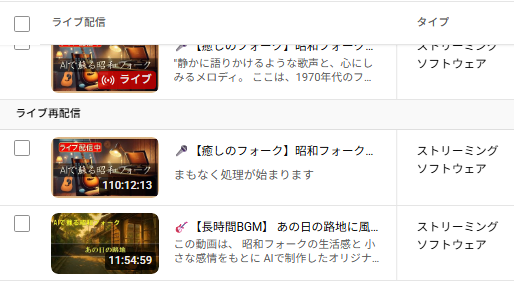 |
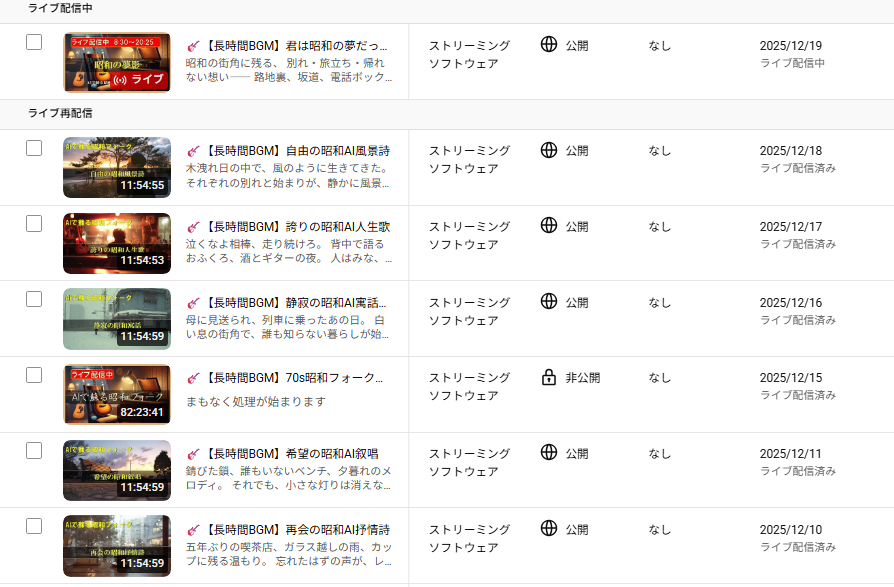
配信先のユチューブチャンネル AIで蘇る昭和フォーク
※11時間30分以上の動画はユチューブにアーカイブが残らないので見れません
N100ミニPCが向いている人・向かない人
向いている人
-
作業用BGM・音楽配信をしたい
-
長時間・連続配信をしたい
-
低消費電力・省スペースを重視したい
-
30fpsで問題ない
向かない人
-
ゲーム配信をしたい
-
60fpsが必須
-
録画と配信を同時に行いたい
-
高負荷なエフェクトを多用したい
これからN100ミニPCで配信を考えている方へ
私が使用している機種は現在販売終了していますが、
Intel N100というCPU自体は現行モデルです。
これから購入する場合は、
-
メモリ 16GB以上
-
有線LAN対応
-
冷却がしっかりしたモデル
を選ぶのがおすすめです。
音楽BGM配信や長時間運用を前提にするなら、メモリ16GB以上のN100/N95搭載ミニPCが安心です。
まとめ
-
Intel N100ミニPCでも
フルHD / 30fps / 6000kbps の配信は可能 -
ビットレートを下げすぎると
YouTube側で警告が出る -
設定を調整すれば
平均11時間以上、最長110時間連続配信 も可能 -
音楽BGM配信用途なら
低消費電力で非常にコスパが良い
スペック表では分からない
実運用の記録として、
同じ用途を考えている方の参考になれば幸いです。
※その後、電源アダプタと本体の冷却を強化した結果、168時間連続ライブ配信に成功しました。詳しくは→(168時間記事)
現在も連続配信時間更新に挑戦中です