導入文
オンライン会議で
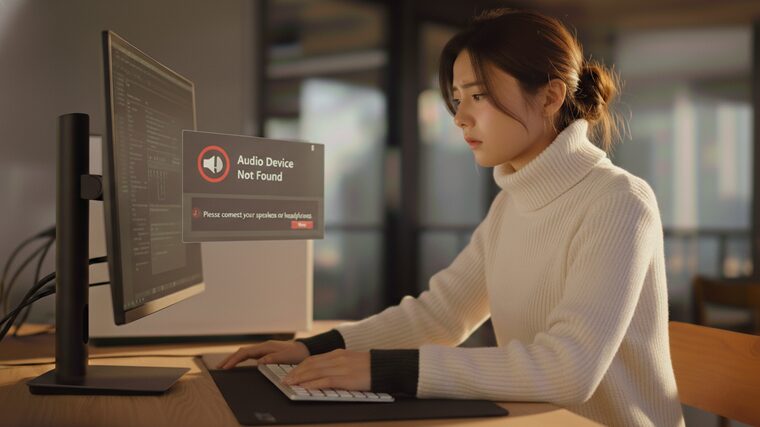
「こちらの声が聞こえません」
と言われた経験はありませんか?
マイクトラブルは、
故障よりも設定ミスが原因のことがほとんどです。
この記事では初心者でも切り分けできる対処法を解説します。
よくある症状
-
マイクが反応しない
-
Zoomで声が聞こえない
-
Teamsでマイクがミュートになる
-
マイクテストで入力が動かない
マイクが使えない主な原因
① マイクがミュートになっている
Zoom・Teams側、Windows側の両方を確認します。
② 入力デバイスが違う
Webカメラ・イヤホン・PC内蔵マイクなど、
別のマイクが選ばれていることがあります。
③ Windowsのプライバシー設定
Windowsがマイク使用をブロックしている場合があります。
④ ドライバの不具合
Windows Update後に起きやすい原因です。
⑤ マイク・イヤホン側の故障
ケーブル断線や接触不良もあります。
マイクが使えない時の対処法(初心者向け)
✅ 手順①:Zoom / Teamsのマイク設定を確認
-
設定 → オーディオ
-
正しいマイクが選択されているか
✅ 手順②:Windowsの入力デバイスを確認
-
設定 → サウンド
-
入力デバイスを確認
-
マイクテストで反応確認
✅ 手順③:プライバシー設定を確認
-
設定 → プライバシーとセキュリティ
-
マイクの使用を「オン」
✅ 手順④:一度抜き差し・再起動
USBマイク・イヤホンは抜き差し後に再起動します。
✅ 手順⑤:ドライバを確認・更新
デバイスマネージャーでエラーがないか確認します。
会議ソフトだけ使えない場合
-
Zoomだけ
-
Teamsだけ
この場合は
アプリ側の設定・権限が原因のことが多いです。
私の実体験
私の環境では、
Zoomで「Webカメラのマイク」が選ばれていました。
正しいマイクに変更しただけで、
すぐ声が届くようになりました。
設定確認が一番大事だと実感しました。
修理・買い替えを検討すべきケース
-
別のPCでも使えない
-
マイクテストで全く反応しない
-
ケーブルが断線している
この場合はマイク本体の故障が考えられます。
まとめ
マイクが使えない原因は主に以下です。
-
ミュート設定
-
入力デバイス違い
-
プライバシー設定
-
ドライバ不具合
-
機器故障
アプリ → Windows設定 → 機器
の順で確認すれば、初心者でも解決できます。
パソコンの寿命が気になる方へ
パソコンを5年以上使っている場合、
修理より買い替えの方が快適になることもあります。
初心者向けのおすすめノートパソコンを
分かりやすくまとめました。
🔗 内部リンク
PCトラブルが起きた時に、どこから確認すればいいか分からない場合は、
「PCトラブルが起きた時にまず確認すべき順番【初心者向けチェックフロー】」
を先に確認すると、状況を整理しやすくなります。