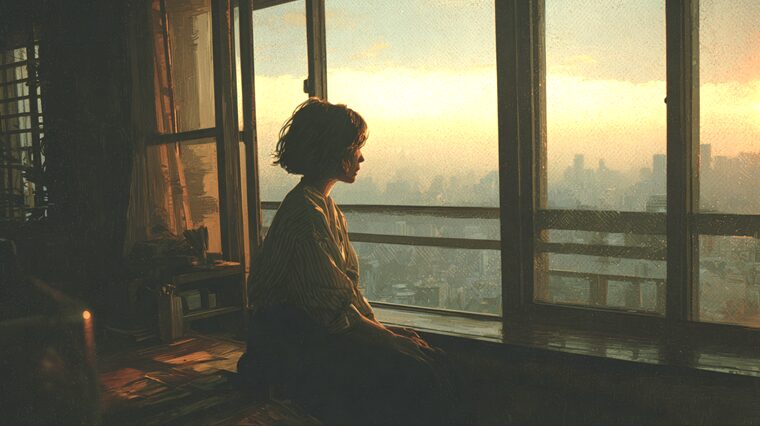
導入文
AIで曲を作ったあと、「どうやって動画にすればいいのか分からない」と悩んでいませんか?
実は、画像を1枚用意して編集するだけで、AI音楽は簡単に動画にできます。
この記事では、Midjourneyで画像を作り、Filmoraで動画に仕上げる方法を初心者向けにわかりやすく解説します。
👉 結論:画像+音声を組み合わせるだけで動画は完成します。
AI音楽を動画にする流れ
基本の流れはシンプルです👇
- 背景画像を作る(Midjourney)
- 音楽ファイルを用意する
- Filmoraで編集する
👉 この3ステップで完成します
背景画像を作る(Midjourney)
動画の雰囲気は画像で決まります。
おすすめの画像イメージ
- 昭和の喫茶店
- 夜の駅ホーム
- 雨の街
- 夕暮れの部屋
👉 昭和フォークは「情景」が重要です
プロンプト例(そのまま使える)
1970s Japanese cafe interior, warm lighting, nostalgic atmosphere, realistic, cinematic, 16:9
音楽ファイルを用意する
SUNOで作った音源を使用します。
👉 mp3でダウンロードしておく
Filmoraで動画を作る
基本手順
- 画像をタイムラインに入れる
- 音楽を追加する
- 長さを曲に合わせる
👉 これだけで動画になります
見栄えを良くするコツ
ズームを入れる
👉 静止画でも動きが出る
ぼかしを使う
👉 背景を柔らかくできる
文字を入れる
👉 タイトル・曲名を表示
おすすめ設定(初心者向け)
- 解像度:1920×1080
- フレームレート:30fps
👉 YouTubeに最適
動画をYouTubeにアップする
タイトルのポイント
- 昭和フォーク
- 作業用BGM
- 女性ボーカル
👉 検索されやすくする
サムネイル
- 女性+ギター
- 夜+感情
👉 CTRに直結
よくある失敗
画像が暗すぎる
👉 見づらい
動きがない
👉 離脱されやすい
音量バランスが悪い
👉 聞きづらい
まとめ
AI音楽の動画は👇
- 画像
- 音楽
- 編集
👉 この3つで完成します
🔗 内部リンク
👉 歌詞を作る方法
ChatGPTで昭和フォークの歌詞を作る方法
👉 曲を作る方法
SUNO AIで昭和フォークを作る方法
👉 AI音楽制作の全体の流れはこちら
AIフォークソング制作の全手順まとめ

