
業務で次のような場面はありませんか?
-
指定フォルダのファイル名をExcelに一覧で出したい
-
毎回 Explorer でコピーするのが面倒
-
日付・サイズ・拡張子もまとめて取得したい
-
日常業務の帳票に自動で反映したい
そんなとき便利なのが、
Excelだけでフォルダ内のファイル一覧を一括取得できるツール です。
Excelから指定フォルダのファイルを瞬時に一覧化できます。
今回紹介する「ファイル一覧ツール」は、
業務で必要なファイル情報を ワンクリックで自動取得できる Excelツールです。
このファイル一覧ツールでできること
-
任意のフォルダを選択
-
フォルダ内のファイル名をサブフォルダ含め 一括取得
-
日付(更新日時)・サイズ(バイト)
-
列番号やタイトル行も自動整形
-
Excelでそのまま保存・加工が可能
-
VBAコードはパスワードなしで自由に編集可
コピー&貼り付けの手間が完全に消えます。
ダウンロードはこちら(note)
なお、この記事の内容をすぐ業務で使えるようにした
「ファイル一覧自動作成Excelツール(完成版)」をnoteで販売しています。
コード不要・ボタン操作のみで使えるため、
Excelが苦手な方でもすぐに業務に導入できます。
使い方(3ステップ)
① テクストボックス内をダブルクリック
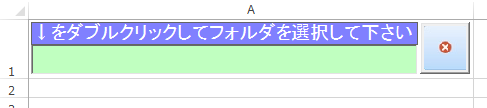
フォルダー選択ダイアログが開きます。
調べたいフォルダを指定してください。
サブフォルダ内も表示されます
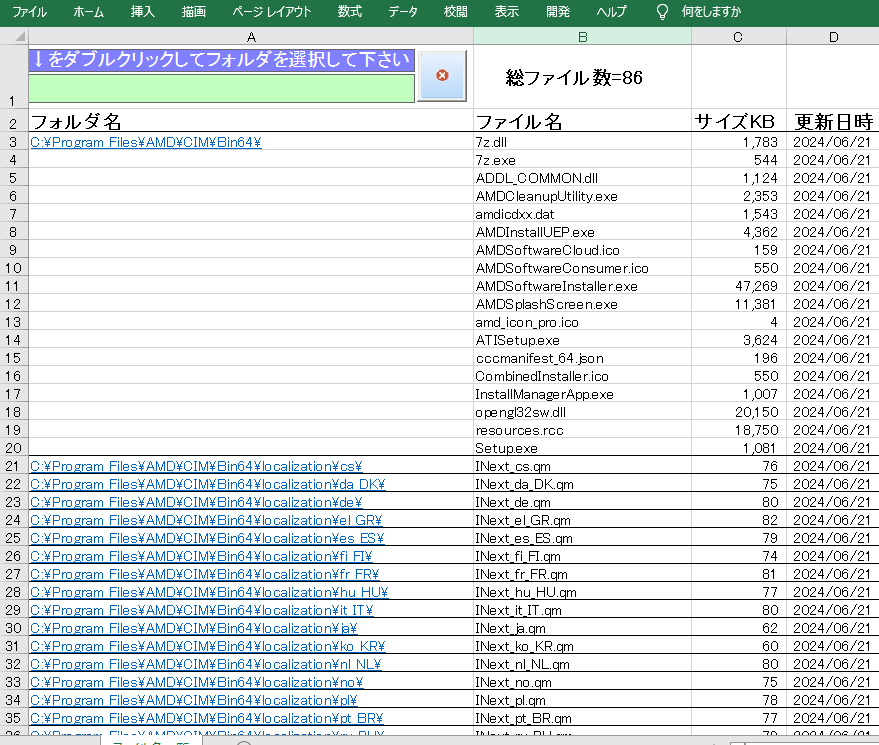
② フォルダ選択しOK ボタンをクリックする
指定フォルダ内のファイル一覧が
シートに自動で書き込まれます。
出力される項目例:
-
-
フォルダパス(リンク付き)
-
ファイル名
-
サイズ(KB)
-
更新日時
-
③他のフォルダを見る場合
もう一度テキストボックス内をダブルクリックすれば一覧はクリアされ(自動で初期化)新たなフォルダ選択できます
④Excelとして保存すれば完了
一覧はExcelの表形式になっているので、
-
絞り込み
-
並び替え
-
関数で分析
-
コピぺして社内資料へ貼り付け
-
他のマクロへ渡す
といった活用がすぐにできます。
⑤終了
- エクセルの閉じるボタンをクリックする
- テキストボックス右の✕ボタンをクリックする
VBAコードについて
自由に編集・改造可能です。(*自己責任でお願いいたします)
どんな場面で役立つ?
-
報告書のファイル一覧を提出するとき
-
サーバー内のファイル棚卸し
-
顧客へ送付する資料の一覧作成
-
定期的なフォルダ監査
-
日次・月次の業務記録整理
-
大量ファイルのチェック作業
-
電子帳簿保存法対応の準備
Explorer で手作業している時間を
何十分も節約できます。
よくある質問(Q&A)
Q1:サブフォルダも取得できますか?
階層が浅ければ可能です。
Q2:どのファイルでも一覧可能?
→ Excel が読めるフォルダならOKです。
ネットワークフォルダにも対応しています。
Q3:拡張子で絞り込みたい
→ 別シートにフィルタ条件を作れば簡単にできます。
関連リンク
最後に
このファイル一覧ツールは、
Excelで作業する中で
「毎回同じコピー作業を減らしたい」
というところから作成したものです。
Excelだけで完結し、
VBAもパスワードなしで編集できますので、
用途に合わせて自由に改造してご利用ください。
私自身も業務で最も使っているExcelツールのひとつです。
シンプルですが実務で非常に役立つので、ぜひ活用してみてください。
🌟 noteでの無料ダウンロードはこちら
今回紹介した方法を、誰でも簡単に使えるようにまとめた
「フォルダ内ファイル一覧ツール(Excel版)」をnoteで公開しています。
私が業務で毎日使っているツールをそのまま収録しており、
作業時間を大きく短縮することができます。
VBAもパスワードなしで編集できますので、
用途に合わせて自由にカスタマイズ可能です。
▼ note記事はこちら