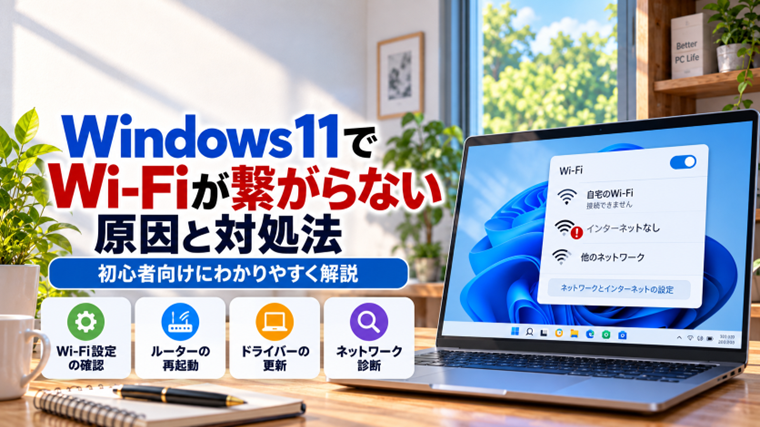
導入文
Windows 11を使っていると、突然Wi-Fiに繋がらなくなったり、「インターネットなし」と表示されたりすることがあります。
昨日まで普通に使えていたのに突然接続できなくなると、パソコンが故障したのではないかと心配になるかもしれません。しかし、Wi-Fiトラブルの多くは、Windowsの設定、ルーター、ネットワークアダプター、ドライバーなどを順番に確認することで解決できます。
大切なのは、最初から難しい設定変更をしないことです。まずスマートフォンなど別の機器がWi-Fiに繋がるか確認すると、パソコン側の問題なのか、ルーターや回線側の問題なのかを切り分けやすくなります。
この記事では、Windows 11でWi-Fiが繋がらない時に確認したいポイントを、初心者の方でも実行しやすい順番で解説します。
Windows 11でWi-Fiが繋がらない主な原因
Wi-Fiに接続できない原因は一つとは限りません。代表的な原因として、次のようなものがあります。
- Windows 11のWi-Fiがオフになっている
- 機内モードがオンになっている
- ルーターやONUの一時的な不具合
- Wi-Fiのパスワードが変更されている
- 保存されているWi-Fi設定に問題がある
- ネットワークアダプターが正常に動作していない
- Wi-Fiドライバーの不具合
- Windows Update後に問題が発生した
- DNSやIPアドレスの問題
- インターネット回線やプロバイダー側の障害
最初に確認|他の機器はWi-Fiに繋がるか
最初に、スマートフォンやタブレットなど別の機器を同じWi-Fiに接続してみましょう。
スマートフォンもインターネットに接続できない場合は、Windows 11ではなく、ルーターやインターネット回線側に問題がある可能性が高くなります。
反対に、スマートフォンは正常に接続できるのにパソコンだけ繋がらない場合は、Windows 11側の設定やネットワークアダプターを中心に確認します。
対処法1|Wi-Fiがオンになっているか確認する
- 画面右下の「ネットワーク・音量・バッテリー」の部分をクリックします。
- クイック設定を開きます。
- 「Wi-Fi」がオンになっていることを確認します。
- Wi-Fiの一覧から利用したいネットワークを選択します。
- 「接続」をクリックします。
Wi-Fiがオフになっているだけであれば、オンにすることで接続できる場合があります。
対処法2|機内モードを確認する
機内モードがオンになっていると、Wi-Fiなどの無線通信が利用できなくなることがあります。
- 画面右下のクイック設定を開きます。
- 「機内モード」を確認します。
- オンになっている場合はオフにします。
- Wi-Fiをオンにして接続を確認します。
ノートパソコンでは、キーボードのファンクションキーなどで機内モードが切り替わる機種もあります。
対処法3|パソコンを再起動する
Wi-Fiの問題が一時的なWindowsの不具合によって発生している場合、パソコンを再起動するだけで改善することがあります。
- スタートボタンをクリックします。
- 「電源」をクリックします。
- 「再起動」を選択します。
再起動後、Wi-Fiに接続できるか確認してください。
対処法4|ルーターとONUを再起動する
パソコンだけでなくスマートフォンなども繋がらない場合は、Wi-FiルーターやONUの一時的な不具合が考えられます。
ルーターの電源を切り、少し待ってから電源を入れ直します。ONUとWi-Fiルーターが別々に設置されている場合は、両方の機器を確認してください。
再起動後はインターネット接続が復旧するまで数分かかる場合があります。ランプの状態が安定するまで待ちましょう。
対処法5|Wi-Fiを一度削除して再接続する
Windowsに保存されているWi-Fiの接続情報に問題がある場合は、一度ネットワークを削除してから接続し直すと改善することがあります。
- 「設定」を開きます。
- 「ネットワークとインターネット」を選択します。
- 「Wi-Fi」を開きます。
- 「既知のネットワークの管理」を開きます。
- 問題が発生しているWi-Fiを選び、削除します。
その後、Wi-Fi一覧から同じネットワークを選び、パスワードを入力して再接続します。
保存されていた接続情報が削除されるため、Wi-Fiパスワードを確認してから実行してください。
対処法6|Windowsのネットワーク診断を実行する
Windows 11には、ネットワークの問題を診断する機能があります。
現在のWindows 11では「ヘルプ」アプリを利用したネットワーク診断も利用できます。自分で原因を判断できない場合は、診断機能を実行してみましょう。
スタートメニューから「ヘルプ」を開き、ネットワークやインターネット接続に関する診断を実行します。
問題が検出され、修正方法が表示された場合は画面の案内に従ってください。
対処法7|ネットワークアダプターを確認する
Wi-Fiそのものが表示されない場合は、ネットワークアダプターが正常に認識されているか確認します。
- スタートボタンを右クリックします。
- 「デバイス マネージャー」を開きます。
- 「ネットワーク アダプター」を展開します。
- Wireless、Wi-Fi、802.11などの名称を含むアダプターを確認します。
ネットワークアダプターに黄色い警告マークが表示されている場合は、ドライバーなどに問題が発生している可能性があります。
Wi-Fiアダプターが無効になっている場合は、有効にしてから接続を確認してください。
対処法8|Wi-Fiドライバーを更新する
ネットワークアダプターのドライバーが古かったり破損したりすると、Wi-Fiに接続できなくなることがあります。
- 「デバイス マネージャー」を開きます。
- 「ネットワーク アダプター」を展開します。
- Wi-Fiアダプターを右クリックします。
- 「ドライバーの更新」を選択します。
インターネットに接続できない状態では最新ドライバーを取得できない場合があります。その場合は、別のパソコンなどを使ってPCメーカーのサポートページからドライバーを入手する方法があります。
メーカー製パソコンでは、その機種向けに提供されているWi-Fiドライバーを優先して確認することをおすすめします。
対処法9|ネットワークコマンドで接続情報をリセットする
IPアドレスやDNSなどのネットワーク情報に問題がある場合は、コマンドを使ってリセットすると改善することがあります。
スタートメニューで「cmd」と検索し、「コマンド プロンプト」を管理者として実行します。
netsh winsock reset
netsh int ip reset
ipconfig /release
ipconfig /renew
ipconfig /flushdns
コマンドは1行ずつ実行します。すべて完了したらパソコンを再起動し、Wi-Fi接続を確認してください。
対処法10|ネットワークのリセットを実行する
ここまで試しても改善しない場合は、Windows 11の「ネットワークのリセット」を検討します。
- 「設定」を開きます。
- 「ネットワークとインターネット」を開きます。
- 「ネットワークの詳細設定」を選択します。
- 「ネットワークのリセット」を開きます。
- 「今すぐリセット」を選択します。
ネットワークのリセットを実行すると、ネットワークアダプターと関連する設定がいったん削除され、再起動後に再設定されます。
影響が比較的大きいため、最初に実行するのではなく、他の対処法で改善しない場合の最終手段として利用してください。
VPNソフトなどを利用している場合は、リセット後に再設定が必要になることがあります。
「接続済み、インターネットなし」と表示される場合
Wi-Fiには接続できているのに「インターネットなし」と表示される場合は、パソコンとルーター間の無線接続はできていても、その先のインターネット通信に問題がある可能性があります。
- 他のスマートフォンやパソコンでも同じ症状が出るか
- ルーターやONUのランプに異常がないか
- ルーターを再起動して改善するか
- プロバイダーや回線事業者で障害が発生していないか
- DNS設定を手動変更していないか
複数の端末が同時にインターネットへ接続できない場合は、Windows 11よりもルーター、ONU、インターネット回線側を優先して確認します。
Wi-Fiの項目自体が表示されない場合
クイック設定や「設定」にWi-Fiの項目そのものが表示されない場合は、単純な接続エラーとは原因が異なる可能性があります。
ネットワークアダプターが無効になっている、Wi-Fiドライバーが認識されていない、Windows Update後にドライバーの問題が発生した、無線LAN機能にハードウェア的な問題があるなどの原因が考えられます。
この場合は、デバイス マネージャーでWi-Fiアダプターが表示されているかを最初に確認しましょう。
Wi-Fiが頻繁に切れる場合
Wi-Fiには接続できるものの、数分から数十分ごとに切断される場合は、「まったく接続できない」症状とは少し原因が異なります。
電波が弱い、ルーターとの距離が遠い、2.4GHz・5GHz帯の混雑、Wi-Fiアダプターの省電力設定、ドライバーなどを確認する必要があります。
ルーターの近くでは正常に使えるのに、別の部屋へ移動すると切れる場合は、Windowsの故障ではなくWi-Fiの電波環境が原因の可能性があります。
Windows Update後にWi-Fiが繋がらなくなった場合
Windows Updateを行った直後からWi-Fiに接続できなくなった場合は、更新によってネットワークドライバーやWindowsの設定に影響が出た可能性があります。
まずパソコンを再起動し、デバイス マネージャーでWi-Fiアダプターの状態を確認してください。
問題が更新直後から発生したことが明確な場合は、Windows Updateの更新履歴を確認して原因を切り分けることも重要です。
それでもWi-Fiに繋がらない場合
すべての対処法を試してもWi-Fiに接続できない場合は、無線LANアダプターそのものの故障も考えられます。
可能であればLANケーブルを接続し、有線LANでインターネットに接続できるか確認してください。
有線LANでは正常に接続できるのにWi-Fiだけが使えず、デバイス マネージャーにも無線LANアダプターが正常に表示されない場合は、ハードウェア側の問題を疑います。
USB接続の無線LANアダプターを利用して切り分ける方法もあります。
よくある質問(FAQ)
Q1. Wi-Fiは繋がっているのにインターネットが使えないのはなぜですか?
ルーターから先のインターネット回線、DNS、プロバイダーなどに問題がある可能性があります。まず他のスマートフォンでも同じ症状が出るか確認してください。
Q2. スマートフォンは繋がるのにパソコンだけ繋がらないのはなぜですか?
Windows 11のWi-Fi設定、保存されている接続情報、ネットワークアダプター、Wi-Fiドライバーなどに問題がある可能性が高くなります。
Q3. Wi-Fiのパスワードは合っているのに接続できません。
Windowsに保存されている接続情報が壊れている場合があります。「既知のネットワークの管理」から該当するWi-Fiを一度削除し、パスワードを入力して接続し直してみてください。
Q4. ネットワークのリセットを最初に実行しても大丈夫ですか?
おすすめしません。ネットワークのリセットはネットワークアダプターや設定を初期化するため、Wi-Fiのオン・オフ、再起動、ルーター、ネットワーク診断、ドライバーなどを確認した後に実行する方が安全です。
Q5. Wi-Fiが表示されない場合はルーターが原因ですか?
必ずしもルーターが原因とは限りません。Windows 11側でWi-Fiアダプターが無効になっている、ドライバーに問題がある、無線LAN機能が正常に認識されていない可能性もあります。
まとめ
Windows 11でWi-Fiが繋がらない場合は、いきなりWindowsを初期化したり複雑な設定を変更したりする必要はありません。
まずスマートフォンなど他の機器が接続できるか確認し、パソコン側とルーター・回線側のどちらに問題があるのかを切り分けることが重要です。
その後、「Wi-Fiと機内モードの確認 → パソコンとルーターの再起動 → Wi-Fiの再登録 → ネットワーク診断 → ネットワークアダプターとドライバーの確認」の順番で進めます。
それでも改善しない場合に、ネットワークコマンドやネットワークのリセットを試してください。
順番に確認することで、初心者の方でも原因を絞り込みながらWi-Fiトラブルを解決しやすくなります。
関連記事
- WindowsでWi-Fiが頻繁に切れる原因と対処法
- WindowsでWi-Fiの項目が消えた・表示されない時の対処法
- Windowsでネットワークをリセットする方法
- Windows Update後に不具合が出た時の対処法|起動しない・重い・フリーズする時【初心者向け】
- Windowsでネットワークアダプターのドライバーを更新・再インストールする方法