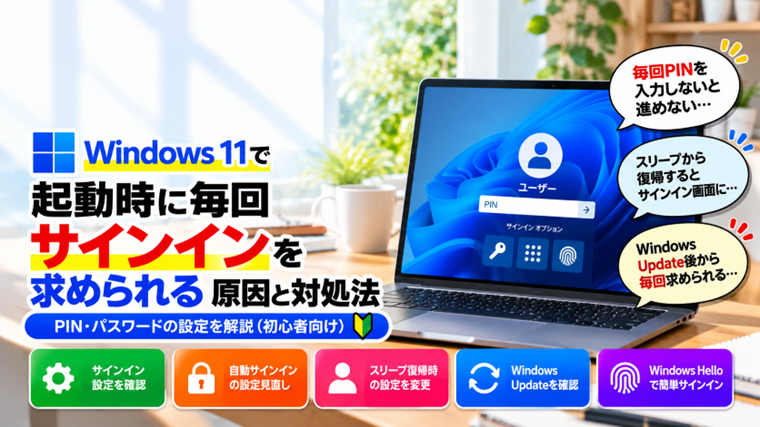
導入文
Windows 11のパソコンを起動したとき、以前はそのままデスクトップが表示されていたのに、突然PINやパスワードの入力を求められるようになったことはありませんか。
「毎回サインインするのが面倒」「Windows Update後から変わった」「スリープから復帰するたびにPINを入力する」といった症状で困っている方もいるでしょう。
結論からいうと、パソコン起動時にサインインを求められること自体は、Windows 11の正常なセキュリティ機能です。ただし、以前と動作が変わった場合は、設定変更やアカウントの状態が関係している可能性があります。
この記事では、Windows 11で毎回サインインを求められる原因と対処法を、初心者の方にも分かりやすく解説します。
起動時とスリープ復帰時では確認する設定が異なるため、自分の症状に合った方法から試してください。
Windows 11で毎回サインインを求められる主な原因
Windows 11では、パソコン内のファイルや個人情報を保護するため、ユーザーを確認するサインイン機能が用意されています。
サインインには、Microsoftアカウントのパスワード、Windows HelloのPIN、顔認証、指紋認証などが利用できます。
毎回サインイン画面が表示される場合、まずは次の原因が考えられます。
原因1:Windows Update後に動作が変わった
Windows Updateを実行したあと、以前とは異なるサインイン画面が表示される場合があります。
更新後の再起動や追加の設定確認によって、サインインが必要になることは珍しくありません。
ただし、Windows Updateを実行すると必ずサインイン設定が初期化されるわけではありません。
更新前に自動サインインを利用していた場合は、その設定が現在も有効なのか確認する必要があります。
原因2:自動サインインが利用できなくなった
以前は電源を入れるだけでデスクトップが表示されていた場合、自動サインインが設定されていた可能性があります。
自動サインインとは、起動時にユーザーがPINやパスワードを入力しなくても、Windowsへサインインできるようにする仕組みです。
何らかの理由で自動サインインの設定が変更された場合、通常のサインイン画面が表示されるようになります。
ただし、自動サインインは第三者がパソコンを操作できる危険性を高めるため、設定を戻す前に安全性を確認してください。
原因3:スリープ復帰時のサインイン設定
パソコンをしばらく操作しなかったあと、再び使用しようとするとサインイン画面が表示される場合があります。
これは、スリープ復帰後に本人確認を求める設定が有効になっているためかもしれません。
起動時のサインインと、スリープ復帰時のサインインは別の動作です。
そのため、スリープ復帰時だけPINを求められる場合は、起動時の設定ではなく、再サインインの設定を確認します。
原因4:MicrosoftアカウントやWindows Helloの設定
Windows 11では、Microsoftアカウントとローカルアカウントのどちらを使用しているかによって、利用できる認証方法や設定が異なる場合があります。
また、Windows Helloによるサインインのみを許可する設定が有効な場合、パスワードによるサインインが選択できなくなることがあります。
PINが表示されることと、Microsoftアカウントのパスワード入力を求められることは同じではありません。
まず、どの認証方法が要求されているかを確認しましょう。
原因5:ロック画面や動的ロックが働いている
パソコンを使用している途中でサインイン画面へ戻る場合は、Windowsのロック機能が働いている可能性があります。
例えば、スマートフォンとBluetoothで連携する「動的ロック」が有効な場合、スマートフォンを持ってパソコンから離れると自動的にロックされることがあります。
また、スクリーンセーバーの再開時にログオン画面へ戻る設定や、対応パソコンの人感検知機能が関係する場合もあります。
このような場合は、Windowsから完全にサインアウトしたわけではなく、単に画面がロックされていることがあります。
Windows 11で毎回サインインを求められるときの対処法
ここからは、実際に確認する方法を紹介します。
設定を変更する前に、まずサインイン画面が表示されるタイミングを確認してください。
- 電源を入れた直後:起動時のサインイン設定を確認する
- スリープから復帰した直後:再サインインの設定を確認する
- 操作していないとき:スリープやロック機能を確認する
- Windows Update後:更新状態とサインイン方法を確認する
対処法1:サインインオプションを確認する
最初にWindows 11のサインイン設定を確認しましょう。
- キーボードの「Windows」キーと「I」キーを同時に押します。
- 「設定」が開いたら「アカウント」をクリックします。
- 「サインイン オプション」を選択します。
- 現在利用できるサインイン方法と追加設定を確認します。
ここには、PIN、パスワード、顔認証、指紋認証などの項目が表示されます。
利用できる項目はパソコンの機種やアカウント設定によって異なります。
現在PINでサインインしている場合は、「PIN(Windows Hello)」の項目を確認してください。
PINを変更する必要がなければ、そのままにして問題ありません。
対処法2:スリープ復帰時のサインイン要求を変更する
スリープから復帰するたびにPINやパスワードを求められる場合は、次の設定を確認します。
- 「設定」を開きます。
- 「アカウント」をクリックします。
- 「サインイン オプション」を選択します。
- 「追加の設定」を確認します。
- 「しばらく操作しなかった場合に、もう一度Windowsへのサインインを求めるタイミング」に相当する項目を探します。
- 変更可能であれば、利用環境に合った設定を選択します。
設定画面の表記はWindows 11のバージョンによって多少異なる場合があります。
「常に」などが選択されている場合、スリープから復帰すると再度サインインを求められることがあります。
「なし」などの選択肢が表示される環境では、サインイン要求を減らせる場合があります。
注意:この設定は主にスリープ復帰後の再認証に関するものです。パソコンの電源を入れたときのサインインを省略する設定ではありません。
また、会社や学校が管理しているパソコンでは、管理者のポリシーによって変更できない場合があります。
対処法3:Windowsを再起動する
Windows Update直後などに動作が変わった場合は、まず通常の再起動を試してください。
- 作業中のファイルを保存します。
- 「スタート」ボタンをクリックします。
- 「電源」をクリックします。
- 「再起動」を選択します。
- Windowsが再起動したら、サインイン画面の状態を確認します。
再起動によって一時的なシステムの不具合が改善する場合があります。
ただし、正常なサインイン要求そのものがなくなるわけではありません。
対処法4:完全シャットダウンを試す
通常のシャットダウン後も動作がおかしい場合は、完全シャットダウンを試す方法があります。
Windows 11では、高速スタートアップが有効になっている場合、通常のシャットダウン時に一部のシステム状態が保存されます。
その影響が疑われるときは、次の方法で完全シャットダウンできます。
- 開いているファイルを保存します。
- 「スタート」ボタンをクリックします。
- 「電源」をクリックします。
- 「Shift」キーを押したまま「シャットダウン」をクリックします。
- 電源が完全に切れたら、通常どおりパソコンを起動します。
この操作は、一時的な起動状態の問題を切り分けるための方法です。
毎回のサインイン要求を解除するための設定ではない点に注意してください。
なお、パソコンの電源を切ってコンセントを抜くだけでは、高速スタートアップの状態を必ず解除できるとは限りません。
対処法5:Windows Updateの状態を確認する
Windows Updateの直後から症状が変わった場合は、更新処理が完了しているか確認してください。
- 「設定」を開きます。
- 「Windows Update」をクリックします。
- 更新プログラムの状態を確認します。
- 再起動が必要と表示されている場合は、作業内容を保存してから再起動します。
更新が正常に完了していない場合は、画面の案内に従って処理を終了させてください。
ただし、更新プログラムが原因と断定できない段階で、安易に更新をアンインストールすることはおすすめしません。
対処法6:動的ロックを確認する
パソコンから離れたあとにサインイン画面が表示される場合は、動的ロックの設定も確認してください。
- 「設定」を開きます。
- 「アカウント」から「サインイン オプション」を開きます。
- 「動的ロック」の項目を探します。
- 設定が有効になっているか確認します。
動的ロックは、Bluetoothで接続したスマートフォンなどがパソコンから離れたことを検知し、Windowsを自動的にロックする機能です。
不要な場合は設定を変更できますが、外出先や共有環境では安全性を考えて判断してください。
対処法7:スクリーンセーバーの設定を確認する
一定時間操作しないとサインイン画面へ戻る場合、スクリーンセーバーの設定が関係している可能性もあります。
- 「設定」を開きます。
- 「個人用設定」を選択します。
- 「ロック画面」を開きます。
- 「スクリーン セーバー」を選択します。
- 「再開時にログオン画面に戻る」の設定を確認します。
この項目が有効な場合、スクリーンセーバー終了後にサインインが必要になることがあります。
自分だけが使用するパソコンであっても、第三者が操作できる場所では認証を残す方が安全です。
対処法8:Windows Helloでサインインを簡単にする
毎回パスワードを入力するのが面倒な場合は、サインインを完全に省略するよりも、Windows Helloを利用する方法がおすすめです。
Windows Helloでは、PIN、顔認証、指紋認証などを使用できます。
対応するパソコンであれば、長いパスワードを毎回入力する必要がなくなり、サインインの負担を減らせます。
設定するには「設定」→「アカウント」→「サインイン オプション」を開き、利用したい認証方法を選択してください。
顔認証には対応カメラ、指紋認証には対応する指紋リーダーが必要です。
PINはMicrosoftアカウントのパスワードとは異なり、基本的に設定したデバイスで使用する認証方法です。
短すぎるPINや推測しやすい数字を避け、他人に知られないよう管理してください。
対処法9:自動サインインを利用するか慎重に判断する
Windows 11には、起動時の認証入力を省略するための自動サインインという仕組みがあります。
ただし、自動サインインを有効にすると、パソコンを起動した第三者がユーザーのデスクトップにアクセスできる危険性があります。
特に次のような環境ではおすすめできません。
- 家族や複数の人が使用するパソコン
- 外出先へ持ち運ぶノートパソコン
- 仕事の資料や顧客情報を保存しているパソコン
- 銀行や各種サービスのログイン情報を保存しているパソコン
- 紛失や盗難の可能性がある環境
自動サインインを設定するために、セキュリティ機能を無効化したり、パスワードを不適切な場所へ保存したりすることは避けてください。
一般的な家庭用パソコンでは、Windows Helloを使って簡単にサインインできるようにする方が、安全性と利便性を両立しやすいでしょう。
症状別に確認する設定のまとめ
| 症状 | 最初に確認する項目 |
|---|---|
| 電源を入れるたびにPINを求められる | 起動時のサインイン方法・自動サインインの有無 |
| スリープ復帰時だけPINを求められる | 再サインインの設定 |
| Windows Update後から変わった | 更新状態・サインインオプション |
| 操作していないとサインイン画面になる | 動的ロック・スクリーンセーバー・スリープ設定 |
| PINが正しいのにサインインできない | Windows Hello・別の認証方法 |
| WordやExcelだけでサインインを求められる | Microsoft 365やMicrosoftアカウントの認証状態 |
このように、同じ「毎回サインインを求められる」という症状でも、原因によって対処法が異なります。
特に、Windows起動時の認証とMicrosoft 365などのアプリで求められる認証は区別してください。
まとめ:Windows 11で毎回サインインを求められる場合は設定を確認しよう
Windows 11で起動時やスリープ復帰時にサインインを求められるのは、基本的には正常なセキュリティ機能です。
以前と動作が変わった場合は、Windows Update、自動サインイン、Windows Hello、スリープ復帰後の認証設定などを確認してください。
特に重要なのは、起動時のサインインとスリープ復帰時のサインインを区別することです。
スリープ復帰時だけの問題であれば、サインインオプションの追加設定を確認することで解決できる場合があります。
一方、電源を入れたときの認証を完全に省略する方法は、パソコンの安全性に影響します。
利便性だけを優先せず、PINや顔認証、指紋認証などを活用し、自分の使用環境に合った方法を選びましょう。
よくある質問(FAQ)
Q1.Windows 11で毎回PINを求められるのは故障ですか?
いいえ。通常は故障ではありません。Windows 11ではパソコンの安全性を確保するため、起動時やロック解除時に本人確認を行います。
Q2.Windows Update後からサインイン画面が出るようになったのはなぜですか?
更新後の再起動や設定状態の変化が関係している可能性があります。ただし、更新が必ずサインイン設定を変更するわけではありません。現在のサインインオプションを確認してください。
Q3.スリープから復帰したときだけPINを求められます。解除できますか?
「設定」→「アカウント」→「サインイン オプション」の追加設定から、再サインインのタイミングを変更できる場合があります。ただし、機種や管理ポリシーによっては変更できません。
Q4.PINとパスワードは何が違うのですか?
Microsoftアカウントのパスワードはアカウントの認証に使用します。一方、Windows HelloのPINは、基本的に設定したデバイスに関連付けられた認証方法です。
Q5.PINを削除すれば自動的にサインインできますか?
いいえ。PINを削除しても、パスワードなど別の認証方法が必要になる場合があります。PINの削除は自動サインインの設定とは異なります。
Q6.サインインを省略しても安全ですか?
認証を省略すると、第三者がパソコンを操作できる危険性が高まります。特にノートパソコンや共有パソコンではおすすめできません。
Q7.サインイン画面が表示されるのにパスワードを入力できません。どうすればよいですか?
サインイン画面の「サインイン オプション」から、利用可能な別の認証方法を選択してください。PINが使用できない場合は、パスワードでサインインできることがあります。ただし、設定によってはパスワードが表示されない場合もあります。
Q8.会社のパソコンでサインイン設定を変更できないのはなぜですか?
会社や学校のパソコンでは、管理者がセキュリティポリシーを設定している場合があります。変更できない場合は、管理者へ確認してください。
Windows 11のトラブル解決を手元に1冊
Windows 11を使っていると、「設定の場所がわからない」「突然動かなくなった」「以前と操作方法が変わった」など、ちょっとしたことで困ることがあります。
当ブログではWindows 11のトラブルや設定方法を個別に紹介していますが、よくあるトラブルへの対処法や便利な設定をまとめて確認したい方には、解説書を1冊手元に置いておくのもおすすめです。
【今すぐ使えるかんたん Windows 11 完全ガイドブック 困った解決&便利技 Copilot対応[改訂第5版]】は、Windows 11の基本操作から各種設定、ファイル管理、インターネット、周辺機器、セキュリティ、メンテナンスまで幅広くまとめられています。
「困ったときにすぐ調べられる本が欲しい」という方は、参考にしてみてください。
関連記事
- Windowsが勝手にサインアウトする原因と対処法:勝手にロックされる症状との違いを確認できます。
- WindowsでPINが使えなくなった時の原因と対処法:PINのエラーや再設定について解説しています。
- パスワードが合っているのにWindowsにログインできない原因:正しいパスワードでも入れない場合の確認方法です。
- Windowsでログインできない原因と対処法:サインインできない場合のチェックリストを紹介しています。
- Windows 11でMicrosoftの毎回サインインを求められる原因と対処法:MicrosoftアカウントやOfficeで認証を繰り返す場合はこちらをご覧ください。
なお、Microsoft公式サイトでもWindows 11のサインイン方法やWindows Helloの設定について説明されています。設定項目が見つからない場合は、Microsoft公式のサインインオプション解説も参考にしてください。



