導入文
Windowsを使っていて、
-
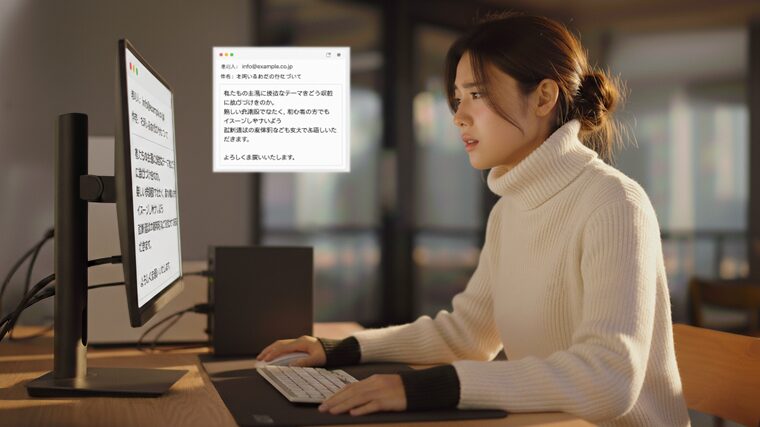
メール本文が「???」や記号だらけになる
-
ZIPファイルを解凍したら、ファイル名が読めない
-
日本語のはずなのに意味不明な文字が表示される
こんな 文字化けの症状 に困ったことはありませんか?
このトラブルは、
ウイルスやパソコンの故障ではないケースがほとんどです。
多くの場合、
文字の扱い方(文字コード)や表示方法の違いが原因で起きています。
この記事では、
Windowsで文字化けが起きる理由と、安全に確認できる対処法を
初心者向けに分かりやすく解説します。
Windowsで文字化けが起きる主な原因
文字コードの違いによる影響
文字化けの一番多い原因は、
文字コード(文字の保存形式)の違いです。
代表的なものには、
-
UTF-8
-
Shift_JIS
-
EUC-JP
などがあります。
作成された文字コードと、
表示しようとする側の文字コードが合っていないと、
正しい日本語が記号や意味不明な文字に変わってしまいます。
ZIPファイルの解凍方法による文字化け
ZIPファイルを解凍した時に、
-
ファイル名だけが文字化けする
-
フォルダ名が崩れる
という場合は、
解凍方法や解凍ソフトの違いが原因のことがあります。
特に
-
古い解凍ソフト
-
海外製のZIP作成環境
で作られたZIPは、
Windows標準機能と相性が悪いことがあります。
メールソフト・Webメールの仕様
メール本文が文字化けする場合、
-
送信側のメール設定
-
受信側のメールソフト
-
Webメールの表示仕様
が影響しているケースがあります。
この場合、
自分のPC設定だけでは直らないこともあります。
まず確認してほしいチェックポイント
どこで文字化けしているかを切り分ける
最初にやるべきことは、
「どの場面で文字化けしているか」を確認することです。
-
メール本文だけ文字化けする
-
ZIP解凍後のファイル名だけおかしい
-
すべての日本語表示がおかしい
これだけで、
原因はかなり絞り込めます。
別の環境で表示を確認する
可能であれば、
-
別のパソコン
-
スマートフォン
-
別のメールソフト
で同じデータを開いてみてください。
別の環境で正常に表示される場合、
Windowsや表示方法の問題である可能性が高いです。
Windowsでできる具体的な対処法
メールが文字化けする場合の対処法
-
メールソフトの「文字コード設定」を確認
-
表示文字コードを「自動」または「UTF-8」に変更
-
Webメールの場合はブラウザを変更して確認
※ 送信側の問題の場合、
受信側で完全に直せないこともあります。
ZIPファイルのファイル名が文字化けする場合
-
Windows標準の解凍機能で再解凍してみる
-
別の解凍ソフトを使って確認
-
ZIP作成元の環境を確認する
ZIPの中身自体が壊れているわけではないため、
何度解凍しても問題ありません。
テキストファイルが文字化けする場合
-
メモ帳で開く
-
「名前を付けて保存」から文字コードを変更
-
UTF-8/ANSIを切り替えて確認
正しい文字コードを選ぶことで、
正常に表示されることが多いです。
改善しない場合に考えられること
-
送信元の環境が古い
-
特殊な文字コードで作成されている
-
日本語以外の言語設定が影響している
この場合、
無理に直そうとしない判断も大切です。
データ自体は壊れていないため、
元の作成環境で開くのが一番確実なケースもあります。
やってはいけないこと
-
システムファイルを削除する
-
レジストリを変更する
-
「文字化け修復」をうたう怪しいツールを入れる
これらは
別の不具合を引き起こす原因になります。
文字化けは、
設定や表示方法の問題であることがほとんどです。
まとめ
Windowsで文字化けが起きても、
パソコンの故障やウイルスを疑う必要はほとんどありません。
-
文字コードの違い
-
解凍方法
-
表示環境の差
これらを順番に確認するだけで、
多くのケースは解決できます。
焦らず、
「どこで・何が文字化けしているか」を
一つずつ切り分けていきましょう。
パソコンの寿命が気になる方へ
パソコンを5年以上使っている場合、
修理より買い替えの方が快適になることもあります。
初心者向けのおすすめノートパソコンを
分かりやすくまとめました。
🔗 内部リンク

PCトラブルが起きた時に、どこから確認すればいいか分からない場合は、
「PCトラブルが起きた時にまず確認すべき順番【初心者向けチェックフロー】」
を先に確認すると、状況を整理しやすくなります。