導入文
ウルトラワイドモニターは、
画面が広く作業効率が上がりそう、という印象を持たれやすい一方で、
「思っていたのと違った」「設置してみたら合わなかった」という声も少なくありません。
こうした失敗の多くは、
購入前の確認不足が原因です。
この記事では、
34インチのウルトラワイドモニターを検討する際に、
事前に必ず確認しておきたい注意点を整理します。
これから導入を考えている方の判断材料になれば幸いです。
ウルトラワイドモニターが自分に合うかどうかについては、
次の記事で整理しています。
ウルトラワイドモニターが向く人・向かない人|デュアルから乗り換えて分かったこと
解像度は必ず確認する(最重要)
34インチウルトラワイドモニターを選ぶ際、
最も重要なのが 解像度 です。
同じ34インチでも、解像度によって使い勝手は大きく変わります。
2560×1080 と 3440×1440 の違い
主に次の2種類があります。
-
2560×1080(UW-FHD)
-
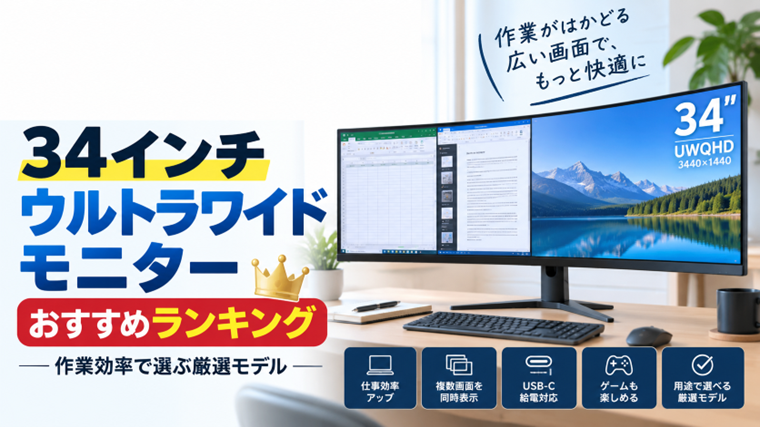
3440×1440(UWQHD)
価格が安いモデルほど、2560×1080のことが多いですが、
作業用途では文字の表示密度が低く、
「画面は広いが情報量が少ない」と感じることがあります。
一方、3440×1440は表示領域が広く、
Excel・Access・ブラウザなどを並べても文字が見やすく、
作業用途との相性が良い解像度です。
デスクサイズとの相性に注意する
34インチウルトラワイドは横幅があるため、
設置スペースの確認は必須です。
横幅だけでなく奥行きも重要
目安としては、
-
デスク幅:80cm以上
-
デスク奥行き:60cm以上
奥行きが浅いと、
画面が近くなりすぎて視線移動がつらく感じる場合があります。
モニターアームを使うことで調整できるケースもありますが、
事前にデスクサイズを把握しておくと安心です。
平面か曲面かで好みが分かれる
ウルトラワイドには、
平面タイプと曲面タイプがあります。
作業用途ならどちらが向くか
-
曲面
-
視線移動が自然
-
没入感が高い
-
長時間作業で楽に感じる人が多い
-
-
平面
-
表計算や資料作業がしやすい
-
図面や直線が多い作業に向く場合も
-
どちらが正解というより、
作業内容と好みの問題になります。
入力端子・接続方法を確認する
意外と見落としがちなのが、
入力端子と接続方法です。
HDMI / DisplayPort / USB-C
確認しておきたいポイントは次の通りです。
-
使用するPCが対応している端子
-
USB-C接続時の給電有無
-
解像度・リフレッシュレートの制限
特にノートPCと接続する場合は、
USB-Cで映像出力と給電が同時にできるかどうかで
使い勝手が大きく変わります。
PC性能との相性も意外と重要
34インチ・3440×1440の表示は、
フルHDより描画負荷が高くなります。
とはいえ、
作業用途であれば内蔵GPUでも問題ないケースが多いです。
ただし、
-
古いPC
-
外部出力が制限されている機種
では、
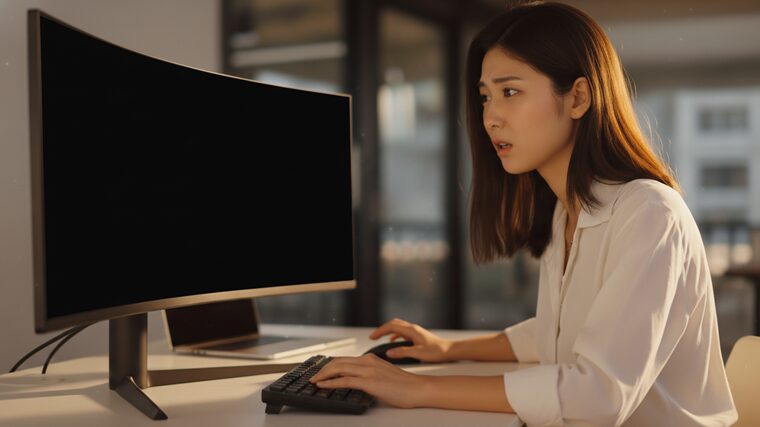
表示が不安定になる可能性もあるため注意が必要です。
それでも迷ったら「用途」で選ぶ
ここまで確認しても迷う場合は、
「用途」を基準に選ぶのが確実です。
-
作業効率重視
-
価格重視
-
ゲーム・動画も兼用
用途別におすすめモデルを整理した記事を
別途まとめています。
34インチウルトラワイドモニターおすすめランキング|作業効率で選ぶ厳選モデル
まとめ
34インチウルトラワイドモニターは、
正しく選べば作業効率を大きく向上させられる一方で、
事前確認を怠るとミスマッチが起きやすい製品でもあります。
特に重要なのは、
-
解像度の確認
-
デスクサイズとの相性
-
接続方法のチェック
これらを押さえたうえで、
自分の作業スタイルに合ったモデルを選ぶことが、